选择颜色
您可以通过从颜色控制区域、调色板、颜色查看器、颜色和谐或颜色调和中选择一种颜色以及通过对图像中的颜色进行取样来选择主颜色和辅助颜色。
有关应用所选颜色的信息,请参阅均匀填充、绘图和绘画和处理对象.
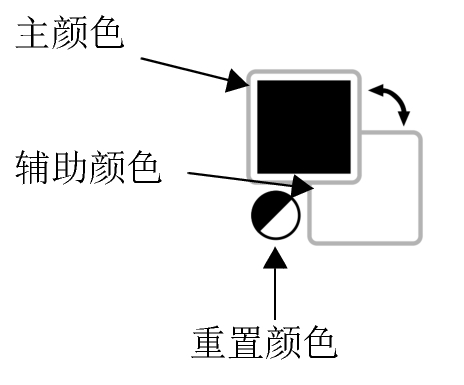
在颜色控制区域中,您可以查看选定的主颜色和辅助颜色,并可选择新颜色。主颜色在首次键入时应用于所有绘画工具和文本颜色。使用橡皮擦工具擦除背景区域时会显示辅助颜色。
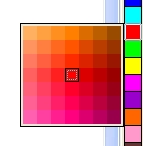
调色板是多个色样的集合。在某些程序中,调色板称为"色样调色板"。
在 Corel PHOTO-PAINT 中,默认调色板取决于图像的颜色模式。例如,如果您打开 CMYK 图像,图像窗口会出现 CMYK 调色板,如果您打开已调色的图像,图像窗口会出现 RGB 调色板。
可以通过使用默认调色板(其中包含 RGB 颜色模型中的颜色)来选择主颜色、辅助颜色和填充色。
创建新图像时应用程序会自动生成一个空调色板,称为图像调色板。它可帮助您保存和记录您使用的颜色以供将来使用。有关详细信息,请参阅 图像调色板.
调色板库中的调色板不能直接编辑。一些调色板是由第三方制造商提供的,例如 PANTONE、HKS Colors 和 TRUMATCH。拥有一本制造商的色样手册不无裨益。色样手册是颜色样本的集合,这些颜色样本确切显示了每种颜色印出来后的效果。
调色板库中的部分调色板(PANTONE、HKS Colors、TOYO、DIC、Focoltone 和 SpectraMaster)是专色的集合。如果您在打印时创建了分色,则每一种专色都要求单独的印刷图版,这些图版在很大程度上影响了打印作业的成本。如果您想要使用分色,但是想要避使用专色,您可以在打印时将专色转换为印刷色。有关详细信息,请参阅 中分色.
自定义调色板可以包含任何颜色模型中的颜色,包括调色板库中的调色板,如专色调色板。可以保存自定义调色板以供将来使用。有关使用自定义调色板的详细信息,请参阅创建和编辑调色板.
如果您要使用对象或图像中已有的颜色,可以对颜色取样以达到完全匹配的效果。默认情况下,可以从图像窗口中对单个像素进行取样。
从相片中进行颜色取样时,实际上可能会对纯色区域进行细致的阴影处理或递色处理。此种情况下,使更大示例区域中的像素颜色均匀分布是很有用的。对于高分辨率图像,可以将示例区域设置为 3 x 3 像素,或设置为 5 x 5 像素。还可以在选定的区域中取样像素。
如果要取样并使用图像窗口中的多种颜色,您可将其存储在自定义调色板中。有关自定义调色板的详细信息,请参阅创建和编辑调色板.
颜色查看器通过使用一维形状或三维形状来表示一系列颜色。虽然默认颜色查看器基于 HSB 颜色模型,但是可以用此查看器选择 CMYK、CMY 或 RGB 颜色。有关颜色模型的信息,请参阅颜色模型.
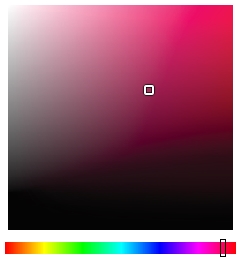
当设计要发布到 Web 上的文档时您可以使用 Web 颜色。在 Corel PHOTO-PAINT 中,您可以使用 RGB 十六进制值(如 #aa003f)定义 Web 颜色。
如果您选择了超出打印机色谱的颜色,Corel PHOTO-PAINT 允许您将其替换为位于打印机色谱内的相近的颜色。
使用颜色控制区域选择颜色


 。主颜色还原为黑色,而辅助颜色还原为白色。
 。
。
您还可以使用颜色泊坞窗选择主颜色和辅助颜色。要打开颜色泊坞窗,请单击窗口  泊坞窗 颜色。
通过使用默认的调色板选择颜色
您可以将光标指向一个色样以显示颜色名称。
您还可以使用颜色泊坞窗选择主颜色和辅助颜色。要打开颜色泊坞窗,单击窗口 泊坞窗 颜色。
通过调色板选择颜色
 ,然后选择
,然后选择
调色板上的每种专色色样均以白色小方块 标识。
如果您选择了超出打印机色谱的颜色,Corel PHOTO-PAINT 允许您将其替换为位于打印机色谱内的相近的颜色。有关更多信息,请参阅用可重现的颜色替换色谱外的颜色.有关颜色校正的信息,请参阅颜色管理.
您应该对图像中的所有颜色使用相同的颜色模型;颜色将保持一致,您也将能够更准确地预测最终输出的颜色。有关精确再现颜色的详细信息,请参阅颜色管理.
您也可以通过单击显示调色板  按钮并从列表框中选择一个调色板,在颜色泊坞窗中访问调色板。如果颜色泊坞窗未打开,请单击窗口 泊坞窗 颜色。
取样颜色
 。
。 。
。 。
。 并在窗口中拖动来选择一个区域。
在图像窗口中,预览色样与滴管工具相连,还有一个信息框列出了颜色模型的组件值。当您对 RGB 颜色进行取样时,信息框还会包括十六进制颜色值。
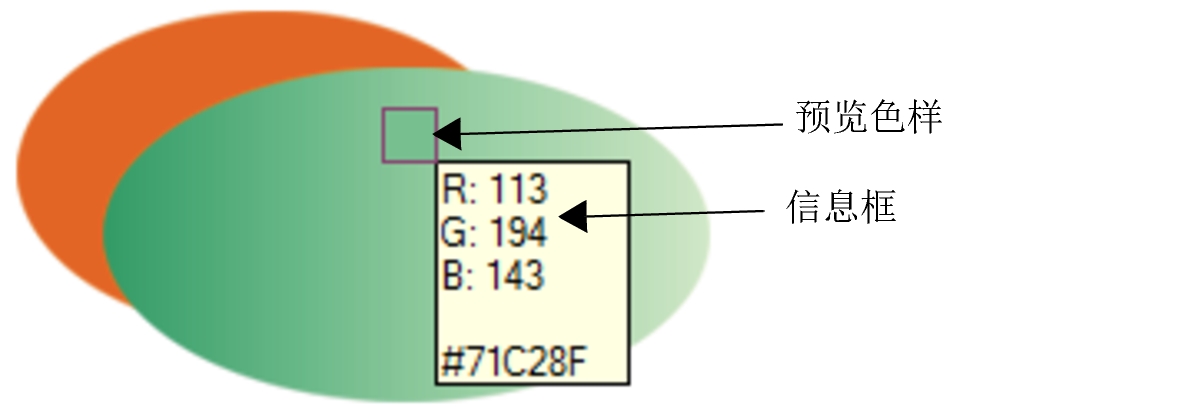
还可以通过按 E 键来激活滴管工具。单击空格键可返回上次选择的工具。
您还可以使用图像信息泊坞窗来查看图像像素的颜色模型成分(如 RGB 图像中的像素的红色、绿色和蓝色成分)值或其十六进制颜色值)。如果图像信息泊坞窗未打开,请单击窗口 泊坞窗 信息。
通过颜色查看器选择填充颜色
如果您选择了超出打印机色谱的颜色,Corel PHOTO-PAINT 允许您将其替换为位于打印机色谱内的相近的颜色。有关更多信息,请参阅用可重现的颜色替换色谱外的颜色.有关颜色校正的信息,请参阅颜色管理.
您应针对图像中的所有颜色使用同一个颜色模型;这些颜色将保持一致,您将能更加准确地预测最终输出的颜色。最好使用与绘图中最终输出所采用的相同的颜色模型。
双击颜色控制区域中的主颜色色样  ,可以选择填充色。单击选择填充色对话框中的均匀填充按钮
  ,然后单击编辑。
您也可以通过单击显示颜色查看器按钮  并从列表框中选择颜色模型,在颜色泊坞窗中访问颜色模型。如果颜色泊坞窗未打开,请单击窗口 泊坞窗 颜色。
选择 Web 颜色
您还可以从主颜色、合成色或均匀填充对话框中选择 Web 颜色。这些对话框还可用于查看和复制非 RGB 颜色的十六进制等值。
用可重现的颜色替换色谱外的颜色
