克隆图像区域
可以将像素从一个图像区域复制到另一个图像区域,以覆盖图像中的受损元素或不需要的元素。例如,通过在要去除的区域中应用克隆像素,您可以修复磨损或从图像中移除人像。还可以克隆您喜欢的图像元素并将其应用到其他图像区域或应用到另一个图像。如果克隆了某个对象,则新克隆的区域将被添加到活动对象中。还可以根据从原始图像中取样的像素来使图像抽象化。
进行克隆时,图像窗口将显示两个笔刷:源点笔刷和克隆笔刷,后者将应用从源点复制的像素。源点笔刷中会显示一个十字线指针以同克隆笔刷区分开来。在图像中拖动时,源点笔刷会相对于克隆笔刷进行移动。
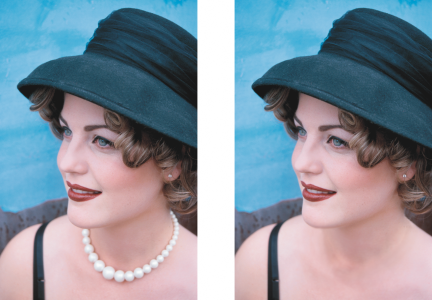
上面的图例中使用了克隆工具来移除图像中女士的项链。
您可以通过使用与周围区域的颜色匹配的取样底纹进行着色来无缝地修复瑕疵。源点笔刷会从源点进行底纹取样。目标笔刷会应用取样的底纹,使其与周围区域的颜色匹配。您可以重置源点,并可对连续的笔刷笔触使用相同的源点。
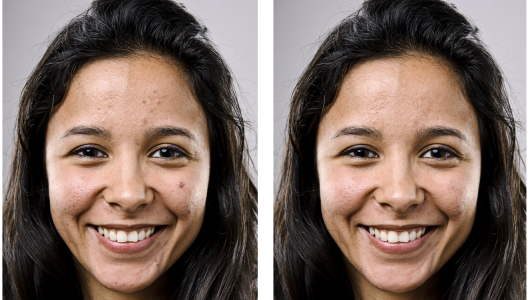
已通过使用取样底纹进行着色移除了左侧女孩面部的一些瑕疵。
克隆图像区域或对象

1
在工具箱中,单击
克隆工具

。
2
打开属性栏上的
笔刷挑选器,选择一种克隆类别,然后选择一个克隆类型。
5
在图像窗口中拖动克隆笔刷,以应用源点中的
像素。
|
|
|
|
|
在图像窗口中拖动之前,先单击 笔刷挑选器上的 印象派克隆  或 点画法克隆类别  。 |
|
|
单击 笔刷设置泊坞窗中显示的 笔触属性栏上的 切换累积按钮  。此选项仅对部分 效果工具和 克隆工具可用。如果 笔刷设置泊坞窗未打开,请单击 窗口  泊坞窗 笔刷设置 泊坞窗 笔刷设置。 |
|
|
单击 笔刷设置泊坞窗中显示的 色块属性栏上的 切换合并来源按钮  。仅当 切换累计按钮处于禁用状态时,此选项才可用。 |
|
|
单击 窗口 工具栏 对称栏,然后在 对称栏上选择所需设置,再在图像窗口中拖动。 |
|
|
按住 Shift 键的同时向靠近或远离笔尖中心的位置拖动。 |
|
|
按住 Alt 键,同时单击图像窗口,不要松开鼠标按钮,以便显示透明度滑块。 |
|
|
按住 Ctrl + Alt,同时单击图像窗口而不松开鼠标按钮,以便显示透明度滑块。 |
|
|
按住 Shift + Alt 键的同时在图像窗口中拖动。 |
|
|
按住 Ctrl 键的同时在图像窗口中拖动。要更改方向(从垂直改为水平或反之),请按住 Shift。 |
|
|
右键单击以设置源点并开始克隆。按住 Ctrl + Alt + Shift,然后在图像窗口中单击以在直线中克隆。 |
使用取样底纹润饰图像区域
1
在工具箱中,单击
修复克隆工具

。
3
单击图像设置一个源点,以对所需的底纹进行取样。
|
|
|
|
|
按住 Shift + Alt 键的同时在图像窗口中拖动。 |
|
|
按住 Shift 键的同时向靠近或远离笔尖中心的位置拖动。 |
|
|
单击 窗口 泊坞窗 笔刷设置,再单击 笔刷设置泊坞窗中可用栏上的向下滚动箭头,然后指定所需属性的值。 |
|
|
单击 窗口 工具栏 对称栏,然后在 对称栏上选择所需设置,再在图像窗口中拖动。 |
|
|
仅在使用较大笔刷笔尖时,禁用预览的效果才比较明显。 |