校正透视变形


您可以更正包含直线和平面的相片(例如建筑设计相片和楼宇相片)中的透视变形。

在拍摄高耸或宽阔的对象时,以及相机传感器和对象呈一定角度时,通常会发生透视变形。因此,相片中的对象可能会倾斜或呈一定角度。调整垂直透视有助于矫正倾斜的对象;调整水平透视有助于矫正呈一定角度的对象。通常,您可能需要同时调整垂直和水平透视才能获得最佳结果。

您可以使用矫正图像对话框或以交互方式使用透视校正工具更正透视变形。
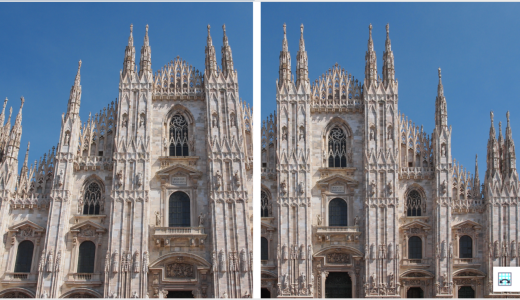
更正透视变形

以交互方式校正透视变形

透视校正工具让您可以在变形的元素上放置一个边框,从而修复透视变形。您必须将边框的手柄拖到似乎倾斜的或呈一定角度的图像元素的边角。如果您需要更高的精度,您可以通过指定 x 和 y 坐标来移动边框的手柄。此外,您可以在边框中显示网格线。您可以通过清除以前的任何调整来重置边框,并且您可以切换网格视图。
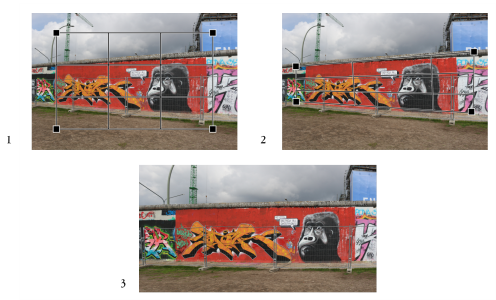
校正透视:1.通过选择"透视校正"工具来显示边框。2.将手柄定位在变形的图像元素的边角内。3.应用透视校正。

默认情况下,应用程序会在校正透视后自动裁剪图像,以便移除以一定角度显示的边缘。这就是为什么生成的图像具有较小的尺寸。您可以选择不裁剪图像,而是使用背景色填充图像边缘。
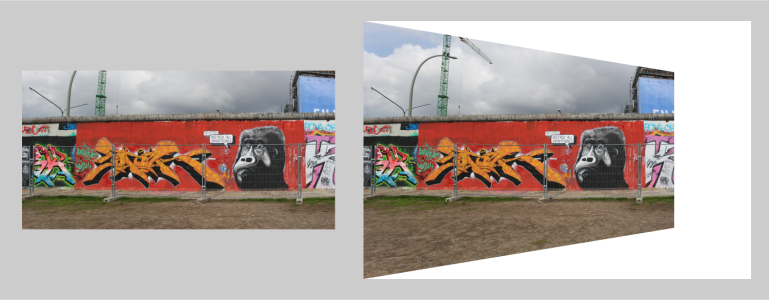
已启用(左)和已禁用(右)裁剪的最终结果。

更正照片中透视变形的步骤

反回顶部
1 单击对象 矫正图像
2 执行下表中的一项任务。


操作
方法
更正垂直透视
移动垂直透视滑块。如果照片对象显示为后倾,则向左移动滑块。从地面位置拍照时,照片中高耸的楼宇通常显示为后倾。
更正水平透视
移动水平透视滑块。如果拍照时相机在对象右侧,则向左移动滑块。
裁剪更正的图像并将其重新取样为原始大小
启用裁剪图像复选框,然后启用裁剪并重新取样为原始大小复选框。


要以交互方式更正透视变形

反回顶部
1 在工具箱中,选择透视校正工具 。(此工具位于裁剪展开工具栏中。)
带有边角手柄的边框出现在图像上。
2 将手柄拖到图像元素的边角(应为矩形)。
3 单击属性栏上的应用


还可以
显示网格
单击属性栏上的网格按钮
通过指定坐标来移动边框的手柄
在属性栏上的每个手柄的 XY 框中键入值。
校正透视后裁剪图像
单击裁剪按钮 以启用该功能。
禁用裁剪按钮会导致歪斜图像。
清除对边框所做的全部更改
单击属性栏上的清除透视校正按钮
提示:也可以通过按 Esc 键重置边框。

*

不能在 1 位和 48 位图像上使用透视校正工具。

*

您可以通过按下 Shift+C 选择透视校正工具。

您还可以双击图像以应用透视。

该页面对您有帮助吗?发送反馈。


"帮助"中记录的某些功能仅供订阅者使用。更多有关 CorelDRAW 订阅的信息,请访问 coreldraw.com.