剪切图像
剪切图实验室用于将图像区域从周围的背景中剪切出来。此功能允许隔离图像区域并保留边缘细节,例如纤细或模糊的边缘。
要剪切图像区域,请沿其边缘绘制轮廓线,然后应用填充定义区域的内部。要评估结果,可以通过移除背景或者对照灰色、白色或黑色背景预览剪切图。也可以通过在下层显示原始图像并显示轮廓线和填充的方式来预览剪切图。如有需要,可以沿着剪切图边缘添加或移除细节来进行润色。
如果出现错误,可以擦除并重做突出显示和填充区域的部分,撤消或重做动作,或者还原为原始图像。
默认情况下,剪切图作为对象放置在图像窗口中并移除原始图像。也可以选择同时保留剪切图和原始图像,或者从剪切图创建剪裁遮罩。
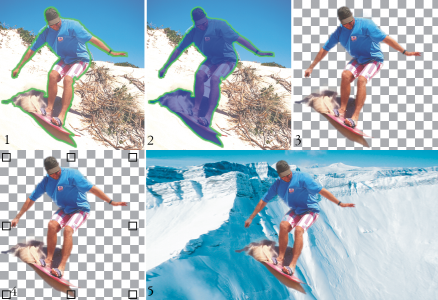
剪切图实验室工作流:(1) 高亮显示图像区域的边缘;(2) 为内部添加填充。(3) 预览剪切图,如需要对其进行润色。(4) 将剪切图放入图像窗口。(5 — 可选)将剪切图放到背景图像上。
可以在剪切图实验室中为一些工具设置选项。例如,可以通过更改轮廓色工具的笔尖大小,来自定义轮廓线的宽度。如果图像区域具有硬边缘,则可以使用较细线条更精确地定义其边缘。相反地,如果图像区域具有难于定义的模糊或纤细边缘,则可以使用较宽线条。此外,还可以更改轮廓线和填充的颜色使它们看起来更明显。
也可以放大区域以更清楚地查看图像细节,或者缩小区域以查看图像的更大范围。可以通过平移查看位于预览窗口之外的图像区域。
剪切图像区域


 。
。 ,然后在需要剪切的图像区域内单击。
 或
或 工具,然后在边缘上拖动鼠标。
 ,在要删除的轮廓线和填充上拖动鼠标。在单击
 或
或 按钮。
按钮。
剪切图实验室支持 RGB、CMYK、灰度、调色板色和 Lab 图像。当放入剪切图实验室时,灰度、调色板色和 Lab 图像自动转换为 RGB 或 CMYK 图像,这可能会导致轻微的颜色偏移。应用或取消剪切图实验室命令之后,原始图像颜色将恢复。
在剪切图实验室中设置工具选项

在拖动轮廓色、橡皮擦、添加细节和移除细节工具时,按下 Shift 键可以交互地更改这些工具的笔尖大小。
在剪切图实验室中查看图像
 或
或 ,在预览窗口中单击。
 按钮。
按钮。 按钮。
按钮。 拖动图像,直到您要查看的区域可见为止。