显示和排列对象
您可以从视图中隐藏对象,也可更改对象的堆栈顺序。
默认情况下,所有对象均显示在图像窗口中。但是,可以隐藏对象,使其临时变为不可见。
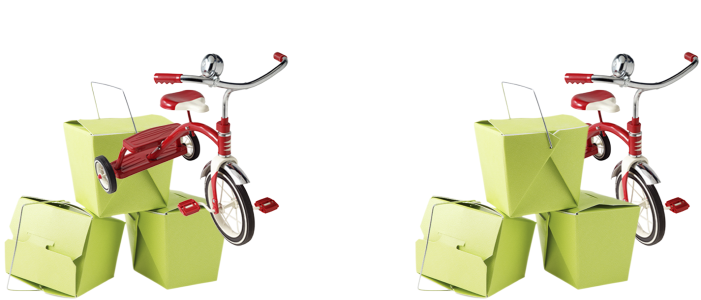
在图像中创建多个对象时,对象会以它们的创建顺序依次堆叠。最近创建的对象在堆栈的顶层,图像背景在底层。可以移动图像窗口中的对象以覆盖堆栈顺序中较低层的对象,然而对象始终显示在堆栈顺序中较高层的对象后面。更改对象的堆栈顺序可以使隐藏的对象可见,或者可以将最上层的对象放置在其他对象后面。
隐藏或显示对象

 。
。

隐藏背景时,会显示方格形透明性网格。要自定义透明度网格,请单击工具  选项 Corel PHOTO-PAINT。单击显示,然后修改透明度网格区域中的任意属性。
更改对象顺序
图像背景始终放置在堆栈顺序的底层,不能将对象放置在背景下面。
为对象分组时,可以考虑将它们放置在堆叠顺序的同一层。所以,不能将对象放置在一个群组中的各个对象之间。
通过在对象泊坞窗中拖动对象的缩略图至一个新位置,可以更改对象的堆叠顺序。如果对象泊坞窗未打开,请单击窗口 泊坞窗 对象。
还可以使用快捷键来更改对象的顺序。按 Shift + Page Up 键将对象移到堆栈顶部;按 Shift + Page Down 键将对象移到堆栈底部,但位于背景上方;按 Ctrl+ Page up 键按堆叠顺序将其向上移动一步;按 Ctrl+ Page down 键将其向下移动一步。