查找剪贴画及其他本地和网络资产


资产泊坞窗(窗口 泊坞窗 资产)提供一个中心位置,您可以在此搜索和浏览本地或网络文件夹中以及便携式设备上的矢量位图图像。资产泊坞窗取代了早期版本的 CONNECT 内容泊坞窗。

浏览资产泊坞窗

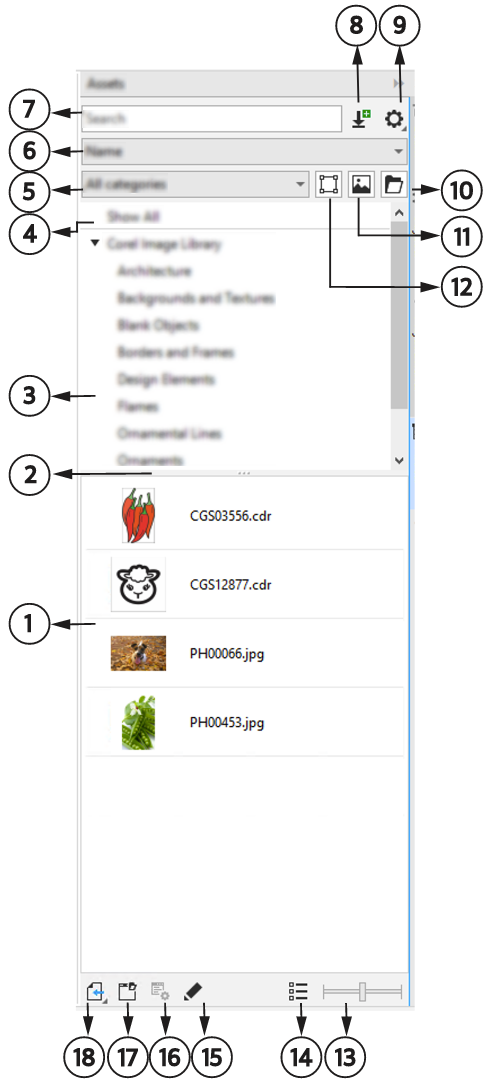
下图显示了资产泊坞窗的主要组件。


部分
描述
1.内容窗格
可让您查看内容文件的缩略图
2.调整大小栏
可让您调整内容文件夹窗格的大小
3.文件夹窗格
以树状文件夹分层结构显示内容
4.全部显示
可让您浏览所有文件夹中的内容,包括默认库和用户添加的文件夹和子文件夹
5.筛选内容
可让您按类别筛选内容
6.对内容进行排序
可让您按名称和日期对内容进行排序和查看您收藏的图像
7.搜索
可让您使用关键字搜索文件
8.获取更多
可让您访问获取更多对话框,从 Corel PHOTO-PAINT 内下载应用程序和插件以及内容,如填充包、图像包(剪贴画和相片)和字体包。
9.选项
可让您访问以下菜单命令:
单个文件夹选择模式 — 可让您在文件夹窗格中切换选择单个文件夹和选择多个文件夹
递归浏览 — 可让您浏览或搜索所选文件夹和子文件夹中的所有项目
添加文件夹 — 可让您添加一个位置到文件夹窗格
浏览 — 可让您更改文件夹的位置
打开文件夹位置 — 可让您在"文件资源管理器"中快速打开文件夹位置,而无需手动浏览它
重建文件夹索引 — 可让您为文件夹建立索引,以便更快地查看、浏览和搜索
重命名 — 可让您在文件夹窗格中重命名文件夹
从列表中移除 — 可让您从文件夹窗格删除一个位置
帮助 — 可让您访问资产管理上的帮助主题
10.浏览文件夹
可让您在查看本地和网络资产时,在显示和隐藏文件夹之间切换
11.显示光栅图像
可让您在内容窗格中隐藏或显示剪贴画和矢量图
12.显示矢量图像
可让您在内容窗格中隐藏或显示相片和其他位图
13.缩略图大小滑块
可让您调整内容窗格中的缩略图大小
14.缩略图预览
可让您在内容窗格中切换列表视图和网格视图
15.编辑
可让您打开和编辑图像
16.属性
可让您标记、删除和编辑本地或网络资产的属性
17.打开文件夹位置
可让您在"文件资源管理器"中打开文件夹位置
18.导入
可让您在活动文档中导入内容

本地和网络资产视图中的资产泊坞窗两个窗格,分别是文件夹窗格和内容窗格。

文件夹窗格可让您按所选文件夹浏览内容和筛选搜索结果。您可以查看文件夹的层次结构、在文件夹中导航,并在文件更广泛的上下文中快速定位内容。当没有输入搜索词时,单击一个或多个文件夹将会显示所选文件夹中的所有内容。默认情况下,文件夹窗格会隐藏。

内容窗格显示资产的缩略图及其名称(或标题)。如果没有标题,则显示文件名称。有关将标题添加到图像的详细信息,请参阅标记、删除和编辑本地或网络资产的属性.。当您将鼠标悬停在缩略图上时,您可以查看资产的文件名和位置。您还可以切换网格视图和列表视图,以及调整缩略图的大小。

您可以按照自己的偏好和需要调整窗格大小,从而调整泊坞窗的布局。

浏览和搜索内容

您可以浏览内容,也可以使用关键字来搜索内容。

为帮助您入门,Corel 提供了存储在 Documents\Corel\Corel Content\Images 文件夹中的本地内容。如果您希望扩展图像集合,则可以从获取更多对话框中下载其他图像包。下载并安装内容包后,内容将保存到 Documents\Corel\Corel Content\Images 文件夹中,并在文件夹窗格顶部列出的 Corel 图像库中显示。要访问本地文件夹或共享文件夹位置中的内容,您可以将内容添加到文件夹列表。如果您从 U 盘或便携式硬盘添加文件夹,请务必注意,当辅助存储设备与您的机器断开连接时,您将无法访问内容。为确保不间断的访问,请首先将内容复制到计算机上的文件夹,然后将该位置添加到内容列表。应用程序将内容保存在泊坞窗中,以便与源位置中的内容保持同步。在文件资源管理器中添加的文件夹或资产将迅速反映在资产泊坞窗中。如果在将图像添加到文件资源管理器后无法在现有的内容列表位置中查看它们,您可以启动文件夹重建索引流程。此外,您还可以从内容列表中删除文件夹和更改文件夹的位置。更改文件夹位置消除了删除不必要文件夹和添加新文件夹这个两步流程的需要。相反,您可以通过一个操作来更新文件夹的位置。例如,当您在文件资源管理器和资产泊坞窗中重命名文件夹或将其移动到其他位置时,您可以通过浏览到文件夹来恢复链接。

您可以浏览和搜索一个或多个文件夹的内容,或者浏览文件夹列表中的所有位置。您不仅可以浏览多个文件夹,而且还可以有选择地选取要查看的文件夹。选择特定的文件夹可以让您快速查看这些文件夹中的资产,而无需重复浏览整个树状结构。这简化了同时从多个文件夹访问内容的流程。您可以展开和折叠文件夹,从而优化屏幕空间并专注于相关内容。此外,如果需要快速浏览窗格中的内容,您可以使用鼠标进行滚动。您还可以在文件夹窗格中使用箭头键来浏览树状结构,这样不但高效便捷,而且有助于形成更流畅和更连续的工作流。

您可以重命名文件夹列表中的项目,并为它们提供更具描述性或更有意义的名称,让组织更加清晰有序,让导航更加紧密无缝。在泊坞窗中工作时,您可以快速访问和浏览计算机文件管理系统中的位置,而无需手动浏览它。

您可以按文件名、标题或标签搜索资产。例如,如果您在文本字段中键入"tree",则应用程序会自动过滤掉所有不匹配的文件,您将仅看到在文件名、标题或标签中包含"tree"一词的文件。

可以通过选择内容来源(例如,特定文件夹位置)和类别(例如"性质")来缩小搜索结果的范围。您还可以查看收藏列表或最近使用的图像,并可按名称和图像的创建或修改日期对其进行排序。

找到需要的图像或资产后,可以将其添加到项目中。有关详细信息,请参阅 通过"资产"泊坞窗来使用和管理图像.

访问资产泊坞窗

反回顶部
单击窗口泊坞窗资产

浏览本地和网络资产

反回顶部
1 资产泊坞窗中,单击浏览文件夹以选择内容源按钮
2 单击文件夹窗格中的位置。
要选择多个文件夹,请在文件夹窗格中单击选项按钮 ,取消选择单文件夹选择模式切换菜单以切换到多文件夹选择,然后启用想要浏览的文件夹的复选框。


您也可以
展开文件夹
单击文件夹左侧的箭头按钮 可将其展开。
要折叠展开的文件夹,请单击其箭头按钮
提示:您还可以按向右向左箭头键来分别展开和折叠所选文件夹。
导航文件夹
向上向下箭头键可分别向上或向下移动文件夹结构。
注意
当文件夹展开后,使用向上向下箭头键可以按文件夹在树状结构中出现的顺序浏览所有文件夹和子文件夹。当文件夹折叠后,使用向上向下箭头键只可以在顶级文件夹中浏览。
您还可以使用向左向右箭头键分别向上和向下浏览文件夹结构。但是,当文件夹有子文件夹时,按向左向右箭头键一次可以向上或向下浏览文件夹结构,按下第二次将折叠或展开文件夹结构。
浏览文件夹列表中的所有位置
单击文件夹窗格中内容列表顶部的全部显示。单击选项按钮 ,并确保启用递归浏览命令。
调整文件夹内容窗格
向上或向下拖动调整大小栏。
重新索引文件夹
单击选项按钮 ,然后单击重建文件夹索引


*

默认情况下启用,递归浏览(选项按钮 递归浏览)可让您浏览目录及其子目录。在禁用递归浏览时,您只能浏览顶级目录中的内容。

单文件夹选择模式切换菜单(选项按钮 单文件夹选择模式)可让您在单文件夹和多文件夹选择之间切换。默认情况下,多文件夹选择为禁用状态。

在文件夹窗格中管理文件夹

反回顶部
1 资产泊坞窗中,单击浏览文件夹以选择内容源按钮
2 执行下表中的一项任务。


操作
方法
添加文件夹
单击选项 按钮 ,然后单击添加文件夹。 在选择文件夹对话框中,浏览到存储文件的硬盘和文件夹,单击一个位置,然后单击选择文件夹
新文件夹已被添加到列表中,成为活动文件夹。
注意
Corel 图像库始终显示在内容列表的顶部。所有其他文件夹都根据其名称以字母数字顺序进行排序。
当选中的文件夹包含已经添加到列表中的子文件夹时,该文件夹将添加为父文件夹。
如果在将图像添加到文件资源管理器后无法在现有的内容列表位置中查看它们,请单击选项按钮 ,然后单击重建文件夹索引
如果您已从 U 盘或便携式硬盘添加文件夹到内容列表,当辅助存储设备与您的机器断开连接时,您将无法访问内容。为确保不间断的访问,建议首先将内容复制到计算机上的文件夹,然后将该文件夹添加到泊坞窗中的内容列表。
移除文件夹
右键单击文件夹窗格中的文件夹,然后单击从列表中删除
提示:您还可以在文件夹窗格中选择文件夹,然后单击选项按钮 ,然后单击从列表中移除
重命名文件夹
右键单击文件夹窗格中的文件夹,然后单击重命名。在重命名对话框中,在名称框中键入名称。
提示:您还可以单击文件夹窗格中的文件夹,然后单击选项按钮 ,单击重命名,在重命名对话框的名称框中键入名称,对文件夹进行重命名。
更改文件夹位置
单击文件夹窗格中的文件夹。单击选项按钮 ,单击浏览,导航到您想要的文件夹。


查找本地和网络资产

反回顶部
1 资产泊坞窗中,单击浏览文件夹以选择内容源按钮
2 执行下表中的一项任务以选择一个位置。


搜索
方法
文件夹
单击文件夹窗格中的文件夹。
多个文件夹
文件夹窗格中单击选项按钮 ,取消选择单文件夹选择模式切换菜单以切换到多文件夹选择,然后启用想要浏览的文件夹的复选框。
所有可用的内容
单击文件夹窗格中内容列表顶部的全部显示
提示:要搜索所选文件夹中的所有子文件夹,单击选项按钮 ,并确保启用递归浏览命令。
3 搜索框中键入单词,然后按 Enter 键
与搜索的词匹配的缩略图显示在内容窗格中。

对本地和网络资产进行过滤和排序

反回顶部
1 资产泊坞窗中,浏览或搜索内容。
2 执行下表中的一项任务。


操作
方法
过滤图像
过滤内容列表框中选择类别。
要隐藏或显示剪贴画和矢量图形,请单击显示矢量图像按钮
要隐藏或显示照片和其他位图,请单击显示光栅图像按钮
查看最新使用的字符
按名称或日期对资产进行排序列表框中,选择最近
查看收藏图像
按名称或日期对资产进行排序列表框中,选择收藏:有关如何将内容标记为收藏的信息,请参阅标记、删除和编辑本地或网络资产的属性
对图像排序
按名称或日期对资产进行排序列表框中,选择以下选项之一:
名称 — 按标题(或名称)以字母数字顺序对资产进行排序。如果没有标题,则按文件名对资产进行排序。
创建日期 — 按图像的创建日期对图像进行排序,从最后创建的图像开始
修改日期 — 按修改图像的日期对图像进行排序,从最后修改的图像开始
收藏夹列表中的图像按名称排序。
最近列表中的图像按名称排序。
注意:按名称排序时,资产根据其标题(若可用)以字母数字顺序进行排序。有关添加标题的详细信息,请参阅标记、删除和编辑本地或网络资产的属性.

下载并添加新的图像包

反回顶部
1 资产泊坞窗中,单击获取更多按钮
2 获取更多对话框中,单击所需的图像包。
3 执行下列操作之一:
单击立即购买,然后按照屏幕上的说明购买项目。
如果项目包括在您的产品或订阅中,则单击下载

查看图像的文件名和位置

反回顶部
将指针悬停在内容窗格中的缩略图上。

调整图像缩略图大小

反回顶部
移动缩略图大小滑块。

该页面对您有帮助吗?发送反馈。


"帮助"中记录的某些功能仅供订阅者使用。更多有关 CorelDRAW 订阅的信息,请访问 coreldraw.com.