保存图像
您可以通过保存来保留某个图像。还可以按固定的时间间隔自动保存图像,并保存文件的备份副本。
通过在文件名后添加一个星号,应用程序可以轻松分辨图像是否有未保存的更改。会在文件名的不同显示位置添加星号,比如 Windows 菜单、标题栏和文档选项卡。
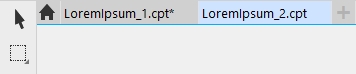
文档选项卡上的文件名后的星号表明文件 LoremIpsum_1.cpt 具有未保存的更改。文件 LoremIpsum_2.cpt 没有未保存的更改。
保存图像时,您可以指定文件格式、文件名以及保存文件的文件夹。系统将使用当前选定的文件格式、文件名和位置自动保存图像。默认格式为本地 Corel PHOTO-PAINT (CPT) 文件格式。保存为 Corel PHOTO-PAINT (CPT) 文件格式可以保留所有图像属性(对象、最近创建的遮罩、Alpha 通道、网格、辅助线和颜色信息),以便日后进行编辑。
您可以向图像附加信息(元数据),例如注释和备注,以便您能更容易地找到这些对象并对其进行组织。
还可以将图像导出为其他文件格式。有关详细信息,请参阅 导出图像.
您可以指定自动保存设置,以在工作时以固定的时间间隔自动保存图像。还可以选择在制作过程的某个特殊阶段临时保存图像,或者覆盖上一版本的图像。
如果指定了备份设置,则每次保存图像时都会创建一个图像副本。备份副本将存储在选定的文件夹中。
还可以创建检验点来临时保存当前图像的快照,以便在必要时将图像恢复至该状态。有关检验点的详细信息,请参阅创建或返回到检验点.
保存图像


将包含对象的图像保存为不支持对象的文件格式时,您可以继续在图像窗口中处理原始文件(仍然包含对象)。图像及其对象仍然可以保存为 Corel PHOTO-PAINT (CPT) 格式。

 来保存图像。
您可以在打开图像时在打开对话框的备注框中查看备注,也可以在导入图像时在导入对话框中查看。有些文件格式不允许随图像保存标注。
指定自动保存设置
保存图像或退出 Corel PHOTO-PAINT 时,图像的检验点版本将丢失。
指定备份设置
编辑文档属性