使用 Smart Carver 缩放图像
您可以使用 Smart Carver 将图像变得更窄、更宽、更短或更长,且不会导致内容变形。由于该功能可以自动检测和移除几乎没有结构细节的图像区域,或插入背景像素,因此您可以更改纵横比,且不会显著更改该图像。您还可以指定要保留或移除哪些图像区域,无需考虑其细节水平。
利用 Smart Carver,您可以在缩放图像时选择性地移除或保护图像区域。
您还可以使用"重新取样"功能缩放图像。有关详细信息,请参阅 图像尺寸和分辨率.
使用 Smart Carver 缩放图像

1
选择
图像  Smart Carver
。
2
在
智能雕刻区域,执行下表中的一个或多个任务,然后单击
确定。
|
|
|
|
|
最小宽度为原始图像宽度的 10%。最大宽度为原始图像宽度的两倍。 |
|
|
最小高度为原始图像高度的 10%。最大高度为原始图像高度的两倍。 |
|
|
单击 水平收缩图像按钮  ,直至图像宽度满足您的要求。 |
|
|
单击 垂直收缩图像按钮  ,直至图像高度满足您的要求。 |
|
|
单击 水平扩展图像按钮  ,直至图像宽度满足您的要求。 |
|
|
单击 垂直扩展图像按钮  ,直至图像高度满足您的要求。 |

您还可以通过单击保存预设按钮  并在设置名称框中指定名称,在 Smart carver 对话框中保存当前设置。
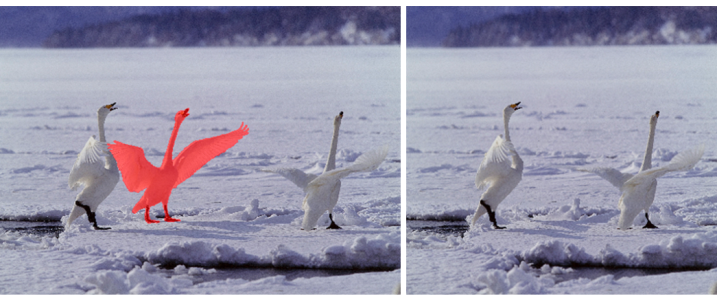
缩放图像时移除区域
1
选择
图像 Smart Carver。
2
在
对象删除区域,单击
移除按钮

,然后在
笔尖大小框中指定笔刷大小。
4
单击
自动水平收缩 
或
自动垂直收缩 
按钮以放缩图像,同时移除红色叠加覆盖的区域。
5
单击
背景融合按钮以使切除部分所在的区域及合并的其余区域平滑。
|
|
|
|
|
单击 保留按钮  ,在您要保护的区域上涂色。此时绿色叠加会显示在选定区域上方。 |
通过删除选定叠加的局部区域来调整要保护或删除的区域 |
单击 橡皮擦按钮  ,沿您要删除的选定叠加的局部区域拖动。 |
|
|
|
|
|
|
|
|
单击 撤消按钮  。 |
|
|
单击 重做按钮  。 |
|
|
单击 放大  或 缩小  按钮,然后在预览窗口中单击。 |
|
|
单击 平移按钮  ,然后在预览窗口中拖动。 |
|
|
单击 缩放至 100% 按钮  。 |
|
|
单击 按窗口大小显示按钮  。 |