喷涂图像
可以使用小型全色位图来代替笔刷绘图。例如,将云彩喷涂在天空上或将树叶喷涂在地面上,可以增强风景效果。
Corel PHOTO-PAINT 包括用于创建喷涂列表的各种图像。通过将图像保存在图像列表中,可以加载预设的喷涂列表、编辑预设的喷涂列表或创建喷涂列表。可以随时编辑源图像。
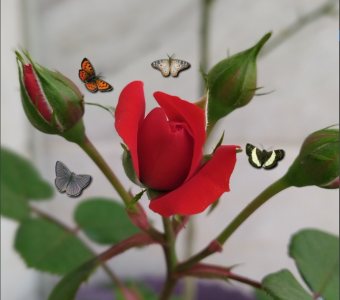
在该示例中,已将蝴蝶喷涂在玫瑰周围。
喷涂图像
1
在工具箱中,单击
图像喷涂工具

。
2
从属性栏上的
笔刷类型列表框中选择预设图像列表。
|
|
|
|
|
|
|
|
要交互调整笔刷笔触透明度,请按住 Alt 键,同时单击图像窗口而不松开鼠标按钮,以便显示透明度滑块。
|
|
|
|
|
|
|
|
|
|
|
|
在属性栏的 淡出框中键入一个值。负值表示淡入,正值表示淡出。
|
加载图像列表
1
在工具箱中,单击
图像喷涂工具

。
2
单击属性栏上的
浏览按钮

。
创建喷涂列表
1
在工具箱中,单击
图像喷涂工具

。
2
从属性栏上的
笔刷类型列表框中选择预设图像列表。
3
单击属性栏上的
创建喷涂列表按钮

。
从选定对象创建图像列表
1
使用
挑选 
工具,工具,选择要用作源图像的
对象。
2
在工具箱中,单击
图像喷涂工具

。
3
在属性栏上,单击
另存为图像列表按钮

,然后单击
对象另存为图像列表。
从图像创建图像列表
1
在工具箱中,单击
图像喷涂工具

。
2
在属性栏上,单击
另存为图像列表按钮

,然后单击
文档另存为图像列表。
•
每行图像数 - 可以指定图像列表中水平平铺的图像数
•
每列图像数 - 可以指定图像列表中垂直平铺的图像数
编辑源图像
1
在工具箱中,单击
图像喷涂工具

。
2
在
笔刷设置泊坞窗中,单击展开工具栏按钮

,然后单击
编辑当前图像列表。
如果
笔刷设置泊坞窗未打开,请单击
窗口
泊坞窗
笔刷设置。
如果要覆盖上一个图像列表版本,请单击
文件
另存为,然后在
将图像保存到磁盘对话框中单击
保存。

编辑图像列表后,必须在图像喷涂工具中重新加载,才能激活更改。