将图像接合在一起
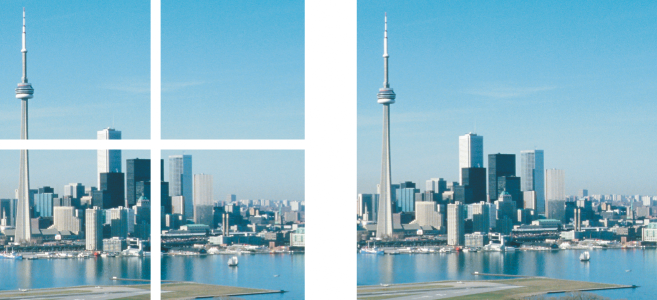
通过图像接合,可以无缝连接二维图像。例如,可以扫描小块重叠图像并将它们合并在一起形成一个大图像。
可以将图像接合在一起以创建一个大图像。此图像按四个部分进行扫描并被接合在一起。
在 Corel PHOTO-PAINT 中,可以交互式接合多个图像。可以选择、移动和旋转图像,而且可以更改图像的视图进而实现更精确的定位。定位图像时,重叠区域将变黑,提示边已正确对齐。然后,您可以将接合图像另存为一个拼合图像,或另存为可继续分别编辑的多个对象。
可以接合采用所有颜色模式(黑白、双色调、16 位灰度、48 位 RGB 以及多通道除外)的图像。如果选定图像使用相同的颜色模式(调色板颜色模式除外),则新文件也会使用该颜色模式。如果选定文件使用其它颜色模式,或全部为调色板颜色模式,则新文件将使用 RGB 颜色模式。有关颜色模式的详细信息,请参阅颜色模式.
将图像接合在一起

2
单击
图像  接合
接合。
4
要更改图像在
选定文件列表中的位置,请单击一个文件名,然后单击下列按钮之一:
•
向上按钮

•
向下按钮

6
在
图像接合对话框中,单击
选定内容工具

。
7
在图像接合窗口中,拖动图像以使其与另一个图像对齐。
8
在
调和图像列表框中键入值,以定义要将图像调和在一起所使用的重叠
图像的数量。
•
从图像创建对象 - 创建接合的图像,在该图像中每个源图像都是一个单独的对象。可以稍后调整每个
对象的
亮度和
对比度,以使它们匹配。
|
|
|
|
|
单击 差异工具  。重叠的图像区域将突出显示;正确对齐的图像边缘显示为黑色。 |
|
|
单击 旋转工具  ,然后拖动图像。如果要按精确角度旋转图像,请在 旋转图像框中键入值。 |
|
|
单击 放大工具  ,然后在需要特写查看的位置单击。 |
|
|
单击 缩小工具  ,然后单击该图像。 |
|
|
单击 平移工具  ,然后拖动图像。 |

被平移的接合图像的文件尺寸比包含多个单独对象的接合图像要小。

将箭头键与选定内容工具、旋转工具以及平移工具结合使用,以便在图像接合窗口中精确移动、旋转和查看图像。