交互矫正图像和对象


矫正工具让您可以通过将矫正杆与图像特征对齐,以交互方式矫正弯曲的图像和对象。对齐矫正杆时,Corel PHOTO-PAINT 将旋转图像,以使矫正杆完美地处于水平。当图像具有明显的垂直或水平特征时(例如建筑或地平线),矫正工具特别有用。

矫正图像:1.通过选择"矫正工具"来显示矫正杆。2.将矫正杆与图像特征对齐。3.应用旋转。

提供了三种矫正模式来帮助您选择如何旋转图像或对象。默认的自动模式可根据矫正杆的位置旋转图像。要实现更多控制,您可以选择垂直水平模式。

默认情况下,应用程序会在矫正后自动裁剪图像,以便移除以一定角度显示的边缘。您可以选择不裁剪图像,而是使用背景色填充图像边缘。
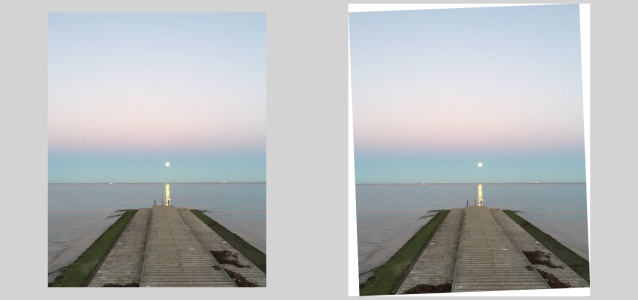
矫正后的已裁剪图像(左);无裁剪的最终图像(右)

通常通过移动手柄来调整矫正杆。要实现更高的精度,您还可以指定矫正杆的旋转角度。您还可以通过清除以前的任何旋转来重置矫正杆。

要以交互方式矫正图像

反回顶部
1 单击工具箱中的矫正工具 。(此工具位于裁剪展开工具栏中。)
带有端点手柄的矫正杆出现在图像上。
2 拖动矫正杆手柄,使其与您希望矫正的图像特征对齐。
3 在属性栏上,从矫正模式列表框选择下列选项之一:
自动 - 根据矫正杆的位置自动矫正图像
垂直 - 产生垂直方向的图像
水平 - 产生水平方向的图像
4 单击属性栏上的应用


还可以
矫正单个对象
在单击矫正工具前,请选择该对象。
指定矫正杆的角度
在属性栏上的旋转角度框中键入值。
矫正后裁剪图像
单击裁剪图像按钮 以启用它,然后再单击应用按钮。
矫正后,使用背景色填充图像边缘
单击裁剪图像按钮以禁用它,然后再单击应用按钮。
重置矫正杆
单击属性栏上的清除旋转按钮
提示:您还可以按下 ESC 以重置矫正杆。

*

您还可以通过按下 Shift+X 选择矫正工具。

您还可以双击图像以应用旋转。

该页面对您有帮助吗?发送反馈。


"帮助"中记录的某些功能仅供订阅者使用。更多有关 CorelDRAW 订阅的信息,请访问 coreldraw.com.