变换可编辑区域


您可以通过旋转、缩放、调整大小、倾斜、变形或对其应用透视来变换遮罩的可编辑区域。在变换可编辑区域之前,请选择您应用的变换是否影响遮罩形式或遮挡区域的像素。
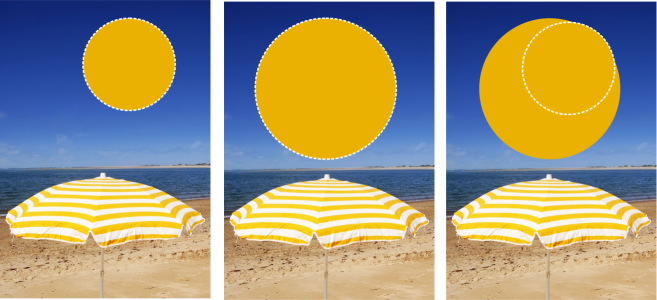
在变换中包括遮挡像素(左)或从变换中排除遮挡像素(右)。

您可以在应用多个转换之前执行它们。例如,您可以缩放和旋转遮罩的可编辑区域,然确定更改。如果可编辑区域浮动在图像上,则当其变换时将自动与下层图像合并。


变换
描述
旋转
用于旋转可编辑区域
缩放
用于按照可编辑区域原始大小的百分比调整其大小
调整大小
用于更改可编辑区域的宽度和高度
倾斜
用于使可编辑区域向一个方向倾斜。一边保持固定的同时,其他各边在指定方向上移动。所有相对的边维持相互平行关系。
变形
用于不成比例地延展或收缩可编辑区域
应用透视
用于使可编辑区域呈现三维外观效果

在变换中包括可编辑区域的像素

反回顶部
1 在工具箱中,单击遮罩变换工具
2 单击属性栏上的变换像素按钮
3 通过旋转、缩放、调整大小、翻转、歪斜、扭曲或应用透视来变换可编辑区域

*

变换像素按钮 使您可以在变换中包括或排除遮罩像素。在变换可编辑区域之前,请确保选择所需的模式。执行一个或多个变换后,单击按钮将提交更改。

旋转可编辑区域

反回顶部
1 在工具箱中,单击遮罩变换工具
如果要在转换中包括可编辑区域的像素,请确保属性栏上的转换像素按钮 显示为已按下。
2 单击属性栏上的旋转按钮
如果希望更改可编辑区域的旋转中心,请将旋转中心拖动到可编辑区域中的新位置。
3 拖动遮罩选取框的边角手柄。
4 可编辑区域内双击。

*

在属性栏上的旋转角度框中键入值并单击应用,可以使可编辑区域按特定角度旋转。

可以通过在属性栏上的旋转中心框中键入值并单击应用,来更改旋转中心(也称为枢轴点)。

缩放可编辑区域

反回顶部
1 在工具箱中,单击遮罩变换工具
如果要在转换中包括可编辑区域的像素,请确保属性栏上的转换像素按钮 显示为已按下。
2 单击属性栏上的缩放按钮。
3 拖动遮罩选取框的边角手柄。
4 可编辑区域内双击。


您也可以
精确地缩放可编辑区域
在属性栏上的缩放框中键入百分比值,然后单击应用
缩放可编辑区域,同时保留高宽比
单击属性栏上的保持比率按钮
自中心缩放可编辑区域
在拖动边角手柄时,按下 Shift 键。

调整可编辑区域的大小

反回顶部
1 在工具箱中,单击遮罩变换工具
如果要在转换中包括可编辑区域的像素,请确保属性栏上的转换像素按钮 显示为已按下。
2 单击属性栏上的位置和大小按钮
3 拖动遮罩选取框的中间手柄。
如果需要按比例调整可编辑区域的大小,请拖动遮罩选取框的边角手柄
4 在可编辑区域内双击。


您也可以
精确地调整可编辑区域的大小
在属性栏上的大小框中键入值,然后单击应用
自中心调整可编辑区域的大小
在拖动中心变换手柄时,按下 Shift 键。将在两个相反的方向上发生大小变化。
以 100% 增量调整可编辑区域的大小
在拖动变换手柄时,按住 Ctrl 键

翻转可编辑区域

反回顶部
1 在工具箱中,单击遮罩变换工具
如果要在转换中包括可编辑区域的像素,请确保属性栏上的转换像素按钮 显示为已按下。
2 单击属性栏上的缩放按钮。
3 拖动遮罩选取框的中心手柄,穿过可编辑区域,越过对面的中心手柄。
4 在可编辑区域内双击。

*

通过按住 Ctrl 键并拖动一个中间手柄穿过可编辑区域且越过对面的中间手柄,可以对称地翻转可编辑区域。

倾斜可编辑区域

反回顶部
1 在工具箱中,单击遮罩变换工具
如果要在转换中包括可编辑区域的像素,请确保属性栏上的转换像素按钮 显示为已按下。
2 单击属性栏上的倾斜按钮
3 拖动遮罩选取框的中间手柄
4 可编辑区域内双击。

*

也可以通过在属性栏上的倾斜角度中键入值,然后单击应用来倾斜可编辑区域。

在应用变换前,可以按 Esc 键使可编辑区域恢复其原始大小。

扭曲可编辑区域

反回顶部
1 在工具箱中,单击遮罩变换工具
如果要在转换中包括可编辑区域的像素,请确保属性栏上的转换像素按钮 显示为已按下。
2 单击属性栏上的变形按钮
3 拖动遮罩选取框的变换手柄
4 可编辑区域内双击。

*

也可以通过在可编辑区域内单击,直到出现用于扭曲可编辑区域的手柄,将遮罩变换工具设置为扭曲模式。

在应用变换前,可以按 Esc 键使可编辑区域恢复其原始大小。

对可编辑区域应用透视

反回顶部
1 在工具箱中,单击遮罩变换工具
如果要在转换中包括可编辑区域的像素,请确保属性栏上的转换像素按钮 显示为已按下。
2 单击属性栏上的透视按钮
3 拖动遮罩选取框的变换手柄
4 可编辑区域内双击。

*

也可以通过在可编辑区域中单击直到变换手柄出现,将遮罩变换工具设置为透视模式。

在应用变换前,可以按 Esc 键使可编辑区域恢复其原始大小。

该页面对您有帮助吗?发送反馈。


"帮助"中记录的某些功能仅供订阅者使用。更多有关 CorelDRAW 订阅的信息,请访问 coreldraw.com.