校正透視變形


您可以針對具有直線及平面的相片,例如建築相片與建築物相片,校正透視變形。

透視變形通常發生在拍攝高大或寬廣物件,且相機感應器與物件之間呈現某個角度時。因此,拍攝的物件看起來可能會傾斜,或呈現出某個角度。調整垂直透視有助於對齊傾斜物件,調整水平透視能協助對齊角度物件。通常,您需要同時調整垂直及水平透視,才能獲得最佳效果。

您可以使用「拉直影像」對話方塊,或是使用互動式「透視校正」工具,來校正透視變形。
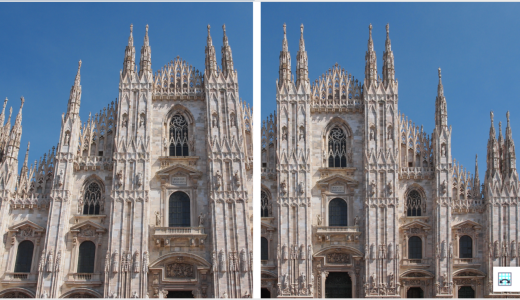
校正透視變形

互動式校正透視變形

透視校正」工具可讓您將界限框置於變形的元素上來修正透視變形。您必須拖曳界限框的控點至顯示為傾斜或具有角度的影像元素邊角。如果您想要更加精確,可以指定 x 和 y 座標來移動界限框的控點。此外,您可以在界限框內顯示格線。您可以清除任何先前的調整來重設界限框,您也可以切換格點檢視。
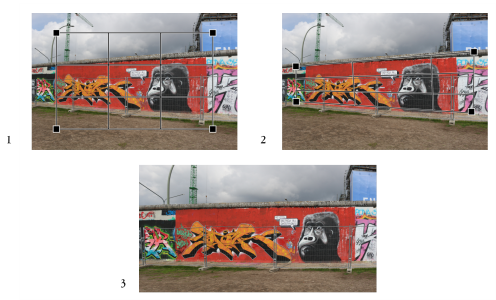
校正透視:1.選取「透視校正」工具以顯示界限框。2.將控點置於變形影像元素的邊角。3.套用透視校正。

根據預設,應用程式會在校正透視後,自動裁切影像以移除呈現於角度的邊緣。所以產生的影像尺寸會較小。您可以選擇不要裁切影像,而是使用背景色彩填色至影像邊緣。
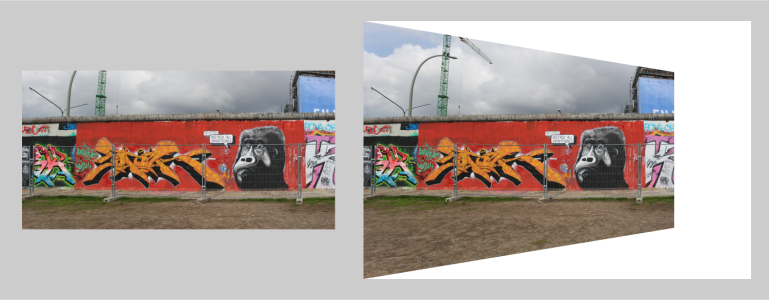
起用裁切的最終結果 (左),停用的結果 (右)。

校正相片的透視變形

反回頂部
1 按一下「調整對齊影像」。
2 執行下表中的任一工作。


若要
執行下列步驟
校正垂直透視
移動「垂直透視」滑棒。如果相片物件似乎向後傾斜,請將滑棒移動至左側。從地面拍攝相片時,相片中的高樓大廈似乎向後傾斜。
校正水平透視
移動「水平透視」滑棒。如果拍攝相片時,相機位在物件右側,請將滑棒移動至左側。
裁切校正過的影像,並重新取樣至原始大小
啟用「裁切影像」核影像取方塊,然後啟用「裁切並重新取樣至原始大小」核取方塊。


互動式校正透視變形

反回頂部
1 在工具箱中,選擇「透視校正」工具 。(此工具位於「裁切」彈出式功能表。)
在影像上顯示邊角控點的界限框。
2 拖曳控點至要修改為矩形的影像元素邊角。
3 按一下屬性列上的「套用」。


您也可以執行下列操作:
顯示格點
按一下屬性列上的「格點」按鈕
指定座標來移動界限框的控點
在屬性列上,為每個控點在「X」和「Y」方塊中輸入數值。
校正透視後裁切影像
按一下「裁切」按鈕 以啟用。
停用「裁切」按鈕會導致影像出現歪斜。
清除所有界限框的變更
按一下屬性列上的「清除透視校正」按鈕
提示:您也可以按 Esc 鍵來重設界限框。

*

透視校正」工具不能用於 1 位元和 48 位元圖像。

*

您可以按 Shift+C 來選取「透視校正」工具。

您也可以按兩下影像來套用透視。


此頁面是否有幫助?傳送回饋。


CorelDRAW Graphics Suite 完整版中提供「說明」中記載的功能。部分功能可能未在此產品版本中提供。