影像度量與解析度
影像的大小與解析度會影響列印品質。選擇符合可用於您作品上的尺寸和解析度。
您可以透過增減影像的高度和寬度,來變更影像的實際尺寸。選擇測量單位時,以下提示可能有很大的幫助:
解析度為影像檔案所包含的細節數量,或是輸入、輸出或顯示裝置能產生的細節數量。解析度的測量單位是 dpi (每英吋點數) 或 ppi (每英吋圖素數)。低解析度會造成顆粒狀的外觀;高解析度可產生較高品質的影像,但檔案也會較大。無論您計畫使用桌面印表機列印作品,還是將其使用於 Web 上,請謹記以下考量事項,以確保影像成品與預期的結果相符。
畫面上出現的影像大小是由影像的像素高度和寬度、顯示比例以及顯示器的設定等因素所決定。因此,影像在螢幕上顯示的大小可能會和列印出來的大小不相同。
重新取樣為您變更影像的解析度和像素大小時所變更的影像細節數量。
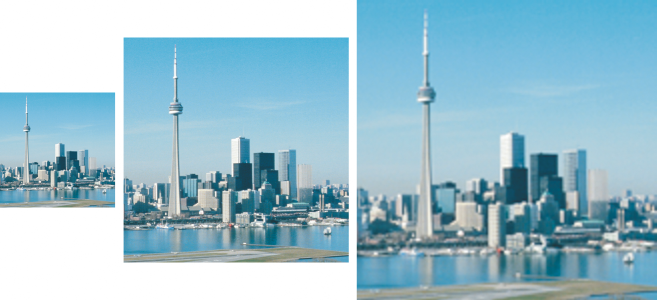
您可以同時變更影像的解析度和大小。由左至右:縮減取樣的影像、原始影像、增加取樣的影像。
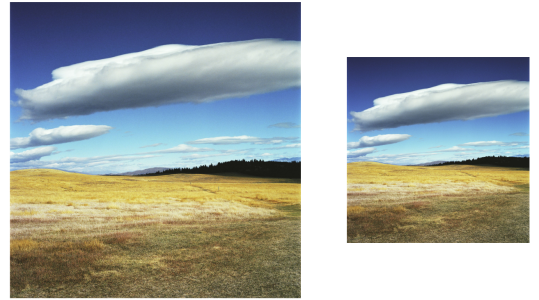
降低取樣會降低影像的總像素數量。通常在校正點陣圖的色彩和色調之後、進行銳利化之前,進行縮減取樣所得到的點陣圖效果最好。
增加取樣會增加影像的像素。Corel PHOTO-PAINT 讓您放大影像,而不損及品質和細節。您可以從數個增加取樣模式中選擇,以符合您的需求。「雙立方」方式會在現有的像素之間增加新的像素,並依據鄰近像素的色彩插入新的像素。本方式可產生出平滑的色調層次。「最近相鄰」方式會將增加取樣的影像中的每個像素以最近的像素取代之,這會導致多個像素為相同色彩。這個方式將保留銳利的細節,不過,也會產生鋸齒狀邊緣,而非平滑的線條和曲線。此外,本應用程式運用進階機器學習技術,並透過保留清晰的邊緣、銳利度和細緻的細節來提升影像品質。根據對大量藝術影像和相片的分析,包括「插圖」和「逼真寫實」在內的兩個人工智慧方式,均運用了類神經網路演算法來減少雜點和像素化,並保留色彩。因為其低階層殘影技術和銳利化技術可創造卡通般的效果,「插圖」方式很適合套用在標誌、繪圖、插圖和以圖形設計軟體建立的填塗等影像上。「逼真寫實」方法對於調整相片大小有良好的效果。
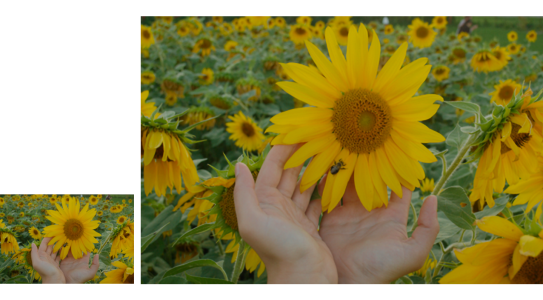
視您的系統硬體設定而定,將影像透過「插圖」和「寫實」方式增加取樣可能會花費幾秒鐘至數分鐘的時間。當完成操作的預估時間超過 3 秒時,將出現進度條並顯示剩餘的時間。您可以隨時取消增加取樣程序。
增加取樣將會增加影像的檔案大小,而降低取樣將會減少影像的檔案大小。以固定解析度重新取樣,可讓您在改變檔案大小時增加或減少像素,以保持影像解析度。以變動解析度重新取樣,將在改變像素大小時仍保持影像 (以英吋、公釐或公分為單位) 的大小不變,這會使新影像的解析度較原始影像低或高。
變更影像的度量


根據您系統硬體的分析以及當您啟動 Corel PHOTO-PAINT 工作時在背景執行的程序,預估時間將不考慮任何您可能在啟動 Corel PHOTO-PAINT 後開啟的程序或應用程式,該動作可能會影響效能。
根據預設,您電腦的圖形處理器 (GPU) 會用於增加取樣影像。然而,如果您系統的 GPU 不支援 CUDA 或 OpenCL (1.2 或更高版本) 且不相容於 Corel PHOTO-PAINT,您也可以將應用程式設定改為使用中央處理器 (CPU),設定方式為按一下「工具」 「選項」「廣域」,按一下「一般」,然後停用「使用 GPU 來加速增加取樣」選項。若需有關 Corel PHOTO-PAINT 系統需求的資訊,請參閱系統需求.
只有 64 位元版本的 CorelDRAW Graphics Suite 才支援「逼真寫實」和「插圖」增加取樣方法。
變更影像的度量時,若使用原始值的因數來作為寬和高的值,會得到較好的效果。例如,將影像縮小 50% 時得到的影像品質會比縮小 77% 時的影像品質好。將影像縮小 50% 時,應用程式會間隔移除圖素;而將影像縮小 77% 時,應用程式則必須以不規則的方式移除圖素。
變更影像的解析度