取代色彩
「取代色彩」過濾器可取代影像、可編輯區域或物件中的色彩。在您選取您想要取代的色彩時,應用程式也會自動選取要取代的一系列類似色彩。您可以從影像和從色彩選取器選取原始色彩或取代色彩。
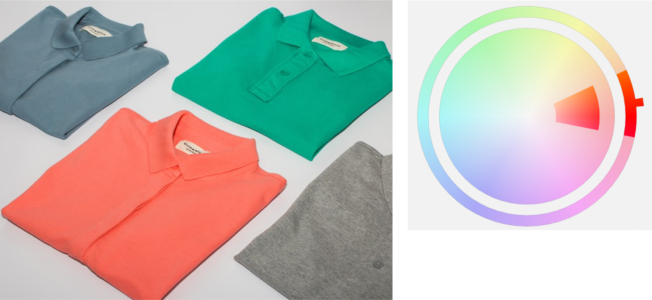
已套用「取代色彩」調整,以紫色取代所有紅色。
若要從選項新增或移除色彩,您可以調整色相和彩度範圍。您也可以選取和取代影像中的單一色彩。若要避免色彩發生突然的改變,您可以使已選取與未選取像素之間的轉換變得平滑。您也可以設定新色彩的色相、彩度及明度。
從影像中選取橘色。
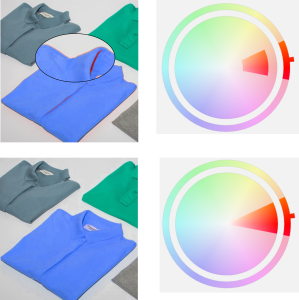
襯衫上的橘色已取代為藍色,但有些橘色和紅色仍然存在 (上)。彩度範圍已經過調整以選取並取代這些色彩 (下)。
取代色彩

1
按一下「
視窗」

「
泊塢視窗」
「
調整」。
2
按一下「
新增調整」按鈕

,然後按一下「
取代色彩」。
3
在「
原始」區域中,按一下滴管工具

並從影像取樣
種子色彩,或者從色彩選取器選擇色彩
。
4
在「
新增」區域中,按一下滴管工具並從畫面取樣色彩,或者從色彩選取器選取色彩。
5
若要使已選取與未選取像素之間的轉換變得平滑,請移動「
平滑」滑桿。
|
|
|
|
|
指向「 色相範圍」環上之色帶的其中一個邊緣,然後在手形游標出現時上下拖曳。 若要平移所選取色彩的整個色相範圍,請按一下「 色相範圍」環上之色帶的控點,然後繞著這個環拖曳。 備註:當色帶很小時,只有非常類似於您所選取色彩的像素才會被選取並取代;當色帶更大時,則有更多像素會被選取並取代。
調整所選取的色相範圍
|
|
|
指向「 彩度範圍」圓形上之色帶的內側或外側邊緣,然後在指標變成手形時拖曳。 |
|
|
|
|
|
|

您也可以在「調整」功能表中存取這項調整。