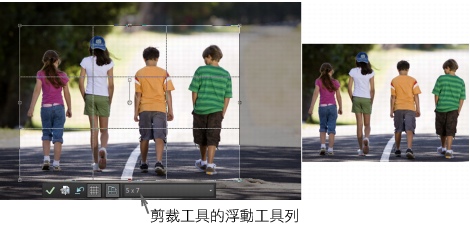
您可以移除影像中不需要的部分,以強化構圖或強調影像的另一個區域。Corel PaintShop Pro 提供一般影像大小的預設(例如 4 × 6 英寸或 10 × 15 公分),協助您進行剪裁。
剪裁可減少儲存影像所需的硬碟記憶體量。此外,剪裁還能清除多餘的色彩區域,改善色彩校正效果。如果相片同時需要剪裁和色彩校正,應先剪裁影像,再套用色彩校正。
列印影像之前,您可以先將影像剪裁成特定列印大小。此外,您可以選取影像內的區域,然後將影像剪裁成選取區域的邊框。您還可以從剪裁區域建立新影像。
您也可以旋轉剪裁矩形,將它延展至影像的界限外側。此時,剪裁指令會調整影像大小,使全新影像配合新的形狀。
您可以根據不透明區域剪裁影像。這種剪裁方式在您想要清除影像邊緣的透明區域時相當實用。您也可以設定剪裁區域,以涵蓋單一圖層或整個影像的不透明區域。
重要!剪裁會永久移除剪裁矩形外側的影像區。若要保留原始相片,請使用「另存新檔」指令,並將剪裁過的影像版本儲存成新檔名。
| 剪裁影像 |

|
| 1 | 在「工具」工具列上,選擇剪裁工具  。 。 |
| 根據預設,剪裁矩形會出現在影像上,而剪裁矩形外部的區域會變暗。 |
| 2 | 拖曳任何控點或邊緣,即可調整剪裁區域的大小。若要重新定位剪裁矩形,請將游標放在矩形內並拖曳。 |
| 您可以從「剪裁」工具的浮動工具列上的預設下拉式清單,或從「工具屬性列」面板上的下拉式清單選擇選項,以使用預設的剪裁大小。 |
| 3 | 準備好剪裁影像時,按一下「工具屬性列」或剪裁工具的浮動工具列上的套用按鈕  。 。 |
|
按兩下剪裁矩形內部,或按下 Enter。
|
|
|
在寬度和高度控制項中,指定像素尺寸的值,或在寬度、高度和單位控制項中,指定列印大小的值。
|
|
|
勾選「工具屬性列」面板上的維持外觀比例核取方塊。此選項僅在自訂剪裁矩形時可以使用。
|
|
|
按一下浮動工具列上的旋轉剪裁矩形按鈕
 。 。 |
|
|
在「工具屬性列」面板的角度控制項中,指定旋轉度數。
|
|
|
在「工具屬性列」面板上的「座標」下方,指定 X 和 Y 座標,或按住 Ctrl 鍵,然後拖曳旋轉控點的軸點(控點的圓形端)至新位置。
|
|
|
按一下「工具屬性列」中的座標置中按鈕
 。 。 |
|
|
按一下「剪裁」工具的浮動工具列上的清除按鈕
 。 。 |
剪裁影像之後,您會發現「工具屬性列」面板上的「寬度」值和「高度」值各設為 0.100。這兩項設定並非剪裁後的影像大小。若要檢視影像剪裁後的大小尺寸,請選擇影像  影像資訊。
影像資訊。
如有必要,可以拉大旋轉剪裁矩形,使其超出影像的界線。原始影像的外部區域會是透明或是佈滿背景,實際取決於您正在處理的圖層。
| 剪裁影像進行列印 |
|
| 1 | 在「工具」工具列上,選擇剪裁工具 。 |
| 2 | 在影像內拖曳以定義剪裁區域。 |
| 3 | 在「工具屬性列」面板上,勾選指定列印大小核取方塊。 |
| 附註:如果已勾選指定列印大小核取方塊,當像素尺寸或列印大小的高度和寬度控制項中的值改變時,影像解析度會隨之變更。目前的解析度會顯示在單位下拉式清單的右側。 |
| 4 | 在單位下拉式清單中,選取英吋或公分。 |
| 附註:像素選項不適用這種剪裁方式。 |
| 5 | 在高度和寬度控制項中輸入或設定尺寸值。 |
| 最後的剪裁區域大小會依據指定的值設定,而影像解析度會視情況需要增減。 |
| 6 | 按一下套用按鈕 (位於「工具屬性列」面板,或在剪裁工具的浮動工具列上)。 |
| 剪裁成影像中的選取區域 |
|
| 1 | 在影像中建立一個選取區域。 |
| 2 | 選擇影像 剪裁至選取區域。 |
選取區域可以是任何形狀。Corel PaintShop Pro 會使剪裁區域矩形框住不規則形狀的選取區域。
如果剪裁成羽化過的選取區域,目前的背景色彩會填滿選取區域的羽化部分。
您也可以如下剪裁成選取區域:選擇剪裁工具 ,然後按一下目前選取區域  (位於「工具屬性列」面板的將剪裁矩形貼齊至群組方塊)。調整剪裁區域,再按一下套用 。
| 剪裁至圖層或影像中的不透明區域 |
|
| 1 | 按一下剪裁工具 。 |
| 2 | 在「工具屬性列」面板上,從將剪裁矩形貼齊至群組方塊選取下列其中一個選項: |
| • | 不透明圖層  — 選取目前圖層中的不透明區域 — 選取目前圖層中的不透明區域 |
| • | 不透明合併圖層  — 選取所有圖層中的不透明區域 — 選取所有圖層中的不透明區域 |
| 3 | 調整剪裁區域。 |
| 4 | 按一下套用按鈕 (位於「工具屬性列」面板,或在剪裁工具的浮動工具列上)。 |
如果圖層包含純色(不透明)背景,整個圖層或影像都會被選取為剪裁區域。
| 利用剪裁建立新影像 |
|
| 1 | 在「工具」工具列上,選擇剪裁工具 。 |
| 2 | 在影像內拖曳以定義剪裁區域。 |
| 3 | 按一下剪裁貼為新影像按鈕  (位於「工具屬性列」面板,或在剪裁工具的浮動工具列上)。 (位於「工具屬性列」面板,或在剪裁工具的浮動工具列上)。 |
| 新影像會建立,剪裁的影像則保持不變,且持續為使用中的影像。 |
這項功能對於透過掃描多個影像建立個別影像很有用。例如,如果您在一個掃描工作階段中掃描四張相片,則可使用這項功能迅速將每張相片分成個別的影像檔案。


