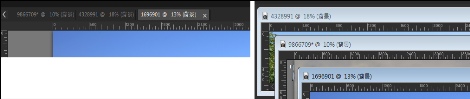
「固定視窗」模式(左)可將影像檢視空間放到最大。若要一次查看多張影像(右),請將「固定視窗」模式關閉。
如果您同時開啟多個影像,可並排檢視影像視窗,或以重疊的順序排列。亦可查看列出所有開啟影像的清單。
如果影像大於影像視窗,可平移影像以檢視不同的部份,或將影像調整至視窗大小。您還會在「資訊」面板中看見整個影像的縮圖。如需詳細資訊,請參閱使用面板。
影像視窗頂端的標題列,會顯示檔案名稱和倍率百分比。檔案名稱後面的星號表示影像已經過修改,且變更尚未儲存。
如果影像中有嵌入的浮水印,其名稱前面會顯示版權符號。如需詳細資訊,請參閱使用數位浮水印。
| 啟用或停用標籤式影像視窗選項 |

|
| • | 選擇視窗  固定視窗。 固定視窗。 |
若要檢視另一個影像,請按一下其索引標籤。如果影像索引標籤不在目前的檢視中,請按一下影像視窗右上角的箭頭,以向左或向右捲動。
若要關閉標籤格式的影像,請按一下關閉按鈕  。
。
| 移動影像視窗 |
|
| • | 拖曳標題列。 |
| 調整影像視窗大小 |
|
| • | 拖曳影像視窗的邊角。 |
| 最小化或最大化影像視窗 |
|
| • | 執行下表中的作業。 |
|
按一下最小化按鈕
 。 。 |
|
|
按一下最大化按鈕
 。 。 |
|
|
按一下還原按鈕
 。 。 |
| 關閉影像視窗 |
|
| • | 關閉檔案 關閉。 |
| 如果已變更影像但尚未儲存,則會提示您儲存影像。 |
您也可以按一下標題列中的關閉按鈕  。
。
若要關閉所有視窗,請選擇視窗 全部關閉。
| 建立作用中影像副本 |
|
| • | 選擇視窗 複製。 |
| 作用中影像的副本便會開啟。您可以個別編輯原始影像的副本。 |
您也可以按下 Shift + D,複製作用中影像。
| 開啟多個相同影像的檢視 |
|
| • | 選擇視窗 開新視窗。 |
| 新視窗便會開啟,其中包含作用中影像的另一個檢視。當您在其中一個視窗中進行變更時,兩個視窗都會更新。 |
| 排列多個視窗 |
|
| • | 執行下表中的作業。 |
|
選擇視窗
重疊顯示。 |
|
|
選擇視窗
垂直並排。 |
|
|
選擇視窗
水平並排。 |
| 查看列出所有開啟影像的清單 |
|
| • | 按一下視窗功能表。 |
| 所有開啟影像的名稱,都會出現在「視窗」功能表的底部。檔案名稱會以開啟的順序列出。 |
| 檢視影像的另一個區域 |
|
| • | 執行下表中的作業。 |
|
在「工具」工具列上,選擇平移工具
 ,然後在影像中拖曳。若有其他作用中的工具,按住空白鍵,然後在影像中拖曳。 ,然後在影像中拖曳。若有其他作用中的工具,按住空白鍵,然後在影像中拖曳。 |
|
|
按下 F9 來顯示「資訊」面板,按一下預覽標籤,將游標放在平移矩形之內,然後拖曳。您也可以在「資訊」面板的「預覽」標籤,設定顯示比例的等級。
|
| 將影像視窗調整至影像大小 |
|
| • | 執行下表中的作業。 |
|
選擇視窗
調整至影像大小。 |
|
|
選擇視窗
調整至視窗大小。 |
|
|
選擇視窗
調整至螢幕大小。 |


