Corel PaintShop Pro ヘルプ :
効果を適用する : 画像にピクチャフレームを追加する
ピクチャフレームを追加して人目を引く画像に仕上げることができます。長方形または楕円形のフレーム、モダンまたはクラシックフレーム、写真用のマットやエッジなど、さまざまなスタイルを選択できます。フレームは個別のレイヤーに適用されるため、通常のレイヤーと同じように編集できます。
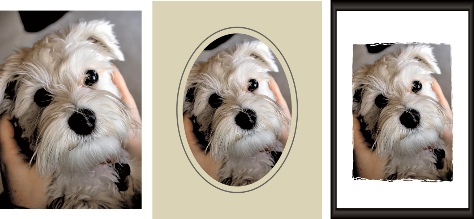
画像の周りにフレームを追加することができます。
編集ワークスペース
|
1
|
[画像]  [ピクチャフレーム] を選択します。 [ピクチャフレーム] を選択します。 |
|
3
|
[方向] グループボックスで、次のいずれかのオプションを選択します。 |
|
• |
[フレームキャンバス] - フレームをキャンバスのサイズに合わせます。フレームレイヤーは、[レイヤー] パレットでは「ピクチャフレーム」という名前になります。「ピクチャフレーム1」、「ピクチャフレーム2」などと名付けられたレイヤーに連続したフレームが保存されます。 |
|
• |
[現在のレイヤーをフレーム] - フレームを現在のレイヤーのサイズに合わせます (キャンバスのサイズとは異なる場合もあります)。たとえば、スクラップブック用に写真のコラージュを作成する場合で、各写真が別々のレイヤーにある場合は、このオプションを使用して、各写真をフレームすることができます。フレームレイヤーは、元の名前の後に「ピクチャフレーム」といった名称が付加された名前になります。 |
|
• |
[画像の内側] - 画像のキャンバスに収まるようにフレームをサイズ変更します。 |
|
• |
[画像の外側] - キャンバスのサイズを拡大してフレームに合わせます。フレームが背景レイヤーに適用されると、追加されたキャンバスは現在の背景色を使用します。フレームがその他のレイヤーに適用されると、追加されたキャンバスは透明になります。 |

幅と高さが大きく異なる場合、側面が短くなるに従って、フレームの幅も細く表示されます。

手順 2 で透過領域を含むフレームを選択した場合は、これらのフレーム領域を透過のままにするか、別の色で置き換えるかを選択できます。透過領域を透過のままにするには、[透過を保持する] チェックボックスをチェックします。別の色に置き換えるには、チェックボックスのチェックを外して、カラーボックスから色を選択します。
Copyright 2013 Corel Corporation. All rights reserved.

