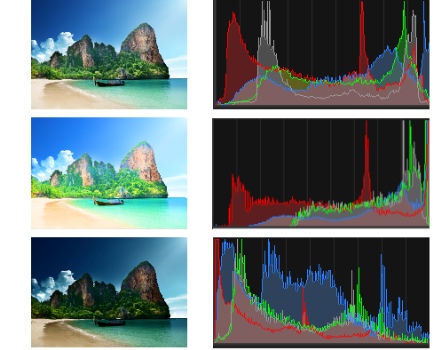
コマンドを選択範囲または画像全体に適用して、次の作業を行うことができます。
| • | 明るさとコントラストを手動で調整する |
| • | 写真をピントが合った鮮明な印象に変えて、被写体を際立たせる |
| • | 画像内の個々の明るさの値を調整する |
| • | ハイライト、中間調、シャドウを調整して、色調の変化を滑らかにする |
| • | 露出を補正する |
| • | 黒から白までのスペクトルを通じて、ピクセルの明度の値をより均等に分布する |
| • | ヒストグラムが明度のスペクトラム全体を覆っていない場合に、全体的なコントラストを高める |
| • | 画像内の明るさ、コントラスト、およびガンマを調整する |
| • | 純粋な白黒画像を作成する |
LCD にヒストグラムを表示できるデジタルカメラも多く、写真を撮る前に画像のヒストグラムを調整できるカメラもあります。
| • | ヒストグラムの左の領域は、写真がどの程度黒または黒に近いかを示します。 |
| • | ヒストグラムの右の領域は、写真がどの程度白または白に近いかを示します。 |
[表示]  [パレット] [ヒストグラム] を選択して、画像のヒストグラムを表示または非表示にすることができます。
| 明るさまたはコントラストを変更するには |

|
| 1 | [調整] [明るさとコントラスト] [明るさ/コントラスト] を選択します。 |
| [明るさ/コントラスト] ダイアログボックスが表示されます。 |
| 2 | [明るさ] コントロールに値を入力/設定します。 |
| 正の数値は写真を明るくし、負の数値は写真を暗くします。ゼロ (0) は元の設定を意味します。 |
| 3 | [コントラスト] コントロールに値を入力/設定します。 |
| 正の数値はコントラストを強め、負の数値はコントラストを弱めます。ゼロ (0) は元の設定を意味します。 |
| 4 | [OK] をクリックします。 |
ダイアログボックス内のズームコントロールを使用して、[変更前] および [変更後] ペインの画像の表示方法を設定できます。
| 暗い部分を明るくして、明確化を調整する |
|
| 1 | [調整] [明るさとコントラスト] [フィルライト/明確化] を選択します。 |
| [フィルライト/明確化] ダイアログボックスが表示されます。 |
| 2 | [フィルライト] コントロールに値を入力/設定します。 |
| 正の数値は写真の暗い部分を明るくし、負の数値は明るい部分を暗くします。ゼロ (0) は元の設定を意味します。 |
| 3 | [明確化] コントロールに値を入力/設定します。 |
| 正の数値は詳細を強め、負の数値は詳細とフォーカスを弱めます。ゼロ (0) は元の設定を意味します。 |
| 4 | [OK] をクリックします。 |
| 深度とフォーカスを強調するには |
|
| 1 | [調整] [明るさとコントラスト] [ローカルトーンマッピング] を選択します。 |
| [ローカルトーンマッピング] ダイアログボックスが表示されます。 |
| 2 | [強度] コントロールに値を入力/設定します。 |
| 満足できる結果が得られる最小の値を設定してください。値が大きすぎると、写真に不要なノイズが現れます。 |
| 3 | [OK] をクリックします。 |
ダイアログボックス内のズームコントロールを使用して、[変更前] および [変更後] ペインの画像の表示方法を設定できます。
| カラーチャネルの明るさを変更するには |
|
| 1 | [調整] [明るさとコントラスト] [カーブ] を選択します。 |
| [カーブ] ダイアログボックスが表示されます。 |
| 2 | [チャネル] ドロップリストで、次のいずれかのカラーチャネルオプションを選択します。 |
| • | RGB - 赤、緑、青のチャネルを 1 つのヒストグラムで調整できます。 |
| • | 赤 - 赤チャネルを編集できます。 |
| • | 緑 - 緑チャネルを編集できます。 |
| • | 青 - 青チャネルを編集できます。 |
| 3 | グラフ上のポイントをドラッグして、入力レベル(元のピクセルの明るさ) と出力レベル(補正後のピクセルの明るさ) との関係を調整します。 |
| カーブポイントをドラッグすると、ヒストグラムの左上隅に、そのポイントのピクセルの明度の元の値と変更後の値が表示されます。左側に元の値 (入力値)、右側に変更後の値 (出力値) が表示されます。 |
| 4 | [OK] をクリックします。 |
|
注意 : カーブに複数のポイントを追加すると、形状をより正確に調整できます。
|
|
|
矢印キーを押しながら移動します。
|
|
|
[自動] グループボックスの [コントラスト] ボタンをクリックします。
注意 :このボタンを使用すると、写真の色を変更せずにコントラストだけを補正できます。
|
|
|
[自動] グループボックスの [色] ボタンをクリックします。
注意 :このボタンを使用すると、写真の黒点と白点を自動的に検索できます。
|
|
|
[自動] グループボックスの [レベル] ボタンをクリックします。
|
|
|
[色] グループボックスの黒、グレー、または白のドロッパーをクリックして、そのドロッパーカラーを有効にします。次に、ポインタを [変更前] ペインに移動し、黒点、グレー点、または白点にする場所をクリックします。
[変更後] ペイン ([画像のプレビュー] チェックボックスがチェックされている場合は画像ウィンドウ) が更新されます。
|
|
|
Alt キーを押しながら、ポインタを [変更前] ペイン (または画像ウィンドウ) に置きます。ポインタを暗い領域、中間領域、および明るい領域の上に移動すると、適切なカラードロッパーがアクティブになります。クリックして、その点を設定します。
|
|
|
[自動コントラスト]、[色]、および [レベル] ボタンのヒストグラム クリッピング制限を指定する
|
[オプション] ボタンをクリックします。[自動カラーオプション] ダイアログ ボックスで、[下限値]、[上限値]、および [強度] コントロールに割合 (%) を設定します。
注意 : [下限値] および [上限値] コントロールでは、値が大きくなるほど自動設定が強くなり、値が小さくなるほど自動設定は弱くなります。[強度] を小さくするほど、クリッピングは少なくなります。
|
|
[色] ドロッパーの近くにある [リセット] ボタンをクリックします。
[設定の保存] ボタンの近くにある [既定値に戻す] ボタンをクリックすることもできます。
|
ダイアログボックス内のズームコントロールを使用して、[変更前] および [変更後] ペインの画像の表示方法を設定できます。
| 写真のハイライト、中間調、およびシャドウを調整するには |
|
| 1 | [調整] [明るさとコントラスト] [ハイライト/中間調/シャドウ] を選択します。 |
| [ハイライト/中間調/シャドウ] ダイアログボックスが表示されます。 |
| 2 | 次のいずれかのオプションを選択します。 |
| • | 絶対調整方法 - 25% のヒストグラムのポイント(シャドウ)、50% のヒストグラムのポイント(中間調)、75% のヒストグラムのポイント(ハイライト) の絶対位置を設定するときに使用します。標準的な値は、シャドウが 35、中間調が 50、ハイライトが 65 程度ですが、これらの値は写真によって異なります。値を増やすと領域が明るくなり、値を減らすと領域が暗くなります。 |
| • | 相対調整方法 - 明度のレベルを元の状態に関連付けて調整します。正の値を使用すると領域が明るくなり、負の値を使用すると暗くなります。 |
| 3 | [シャドウ]、[中間調]、[ハイライト] コントロールに値を入力/設定します。 |
| 4 | [OK] をクリックします。 |
ダイアログボックス内のズームコントロールを使用して、[変更前] および [変更後] ペインの画像の表示方法を設定できます。
| ヒストグラムを使用して露出を補正するには |
|
| 1 | [調整] [明るさとコントラスト] [ヒストグラムの調整] を選択します。 |
| [ヒストグラムの調整] ダイアログボックスが表示されます。 |
| 2 | [編集] グループボックスで、次のいずれかのオプションを選択します。 |
| • | 明度 - 画像の明度の値を設定して、コントラストを補正できます。 |
| • | 色 - 編集するカラーチャネルを選択できます。 |
| [色] オプションを選択した場合は、ドロップリストから色を選択する必要があります。 |
| 3 | [設定のロード] ドロップリストから [既定] を選択します。 |
| 既定値はイメージを変更しません。 |
| 4 | [低] スライダーを調整します。 |
| ヒストグラムの左側で、ウィンドウの左端とグラフが上昇する始点に間隔がないか探します。間隔がある場合、画像の最も暗いピクセルが完全な黒ではないことを示します。[低] スライダー (黒い三角形) をグラフが上昇する地点にドラッグします。[低] コントロールに低の位置 (0 から 254) が表示されます。下のコントロールには、0 と低の値の間にあるピクセルの割合が表示され、これらのピクセルのコントラストは失われます。原則として、[低] の値は 0.1 % 未満に保ちます。 |
| 5 | [高] スライダーを調整します。 |
| ヒストグラムの右側で、ウィンドウの右端とグラフが 0 ピクセルに減少する地点の間に間隔がないか探します。間隔がある場合、[高] スライダー (白い三角形) をクリックし、その地点へドラッグします。これにより、画像内の最も明るいピクセルが白に変更されます。原則として、[高] の値は 0.1 % 未満に保ちます。 |
| 6 | [ガンマ] スライダーを調整します。 |
| 画像全体が暗すぎるか、明るすぎる場合は、ガンマを調整します。ガンマは、画像のコントラストの変化の標準測定値です。画像を明るくするには、[ガンマ] スライダー (グレーの三角形) を右にドラッグして、ガンマを大きくします。画像を暗くするには、[ガンマ] スライダーを左にドラッグして、ガンマを小さくします。 |
| 7 | [中間調] スライダーを調整します。 |
| 注意: グラフのピークが両端にあり中央の値が低い場合、中間調を圧縮する必要があります。シャドウ部やハイライト部に含まれる情報を見えるようにするには、これらの部分を拡大する必要があります。被写体がカメラに近すぎると、背景は暗くなり、被写体は明るく照らされます。中間調を圧縮するには、[中間調] スライダーを上にドラッグします。 |
| 中央にグラフのピークがきて両端はピクセルが少ない場合、[中間調] スライダーを下にドラッグして中間調を拡大します。 |
| 8 | [OK] をクリックします。 |
ヒストグラムの左側にある [出力最大] および [出力最小] コントロールを使用して、アーティスティック効果を作成できます。[最大] スライダーは、中が白い円になっているグレーのボタンで、[最小] スライダーは中が黒い円になっているグレーのボタンです。画像の最も明るいピクセルを暗くするには、[最大] スライダーを下にドラッグします。画像の最も暗いピクセルを明るくするには、[最小] スライダーを上にドラッグします。縦軸に沿ってスライダーをドラッグしても、[最大] と [最小] の値 (0 ~ 255) は横軸に影響します。値の範囲外にあるすべてのピクセルが、範囲内に収まるように変換されます。[編集] ドロップリストから別のカラー要素を選択して、同様の調整を行うことができます。
| 明度を写真全体に分布するには |
|
| • | [調整] [明るさとコントラスト] [ヒストグラムの平均化] を選択します。 |
| ヒストグラムを引き伸ばして、コントラストを強めるには |
|
| • | [調整] [明るさとコントラスト] [ヒストグラムを引き伸ばす] を選択します。 |
[ヒストグラムを引き伸ばす] コマンドは、最も暗いピクセルを黒にし、最も明るいピクセルを白にします。このコマンドは、完全な黒および完全な白を含む画像には影響しません。元の画像に黒と白にかなり近いピクセルがある場合は、このコマンドを使用しても、効果はあまり大きくなりません。元の画像が均一 (黒または白に近いピクセルがない) の場合は、このコマンドを使用すると効果が大きくなります。
| 明るさ、コントラスト、およびガンマを同時に調整するには |
|
| 1 | [調整] [明るさとコントラスト] [レベル] を選択します。 |
| [レベル] ダイアログボックスが表示されます。 |
| 2 | [レベル] グループボックスの [チャネル] ドロップリストから、調整するカラーチャネルを選択します。 |
| • | RGB - 赤、緑、青のチャネルを 1 つのヒストグラムで調整できます。 |
| • | 赤 - 赤チャネルを編集できます。 |
| • | 緑 - 緑チャネルを編集できます。 |
| • | 青 - 青チャネルを編集できます。 |
| 3 | 黒、グレー、または白のダイア型スライダーを調整するか、スライダーの下にあるコントロールに値を設定します。 |
| • | 写真の最も暗いピクセルを暗くするには、黒のダイア型スライダーを右にドラッグします (または数値コントロールに値を設定します)。 |
| • | 写真の中間調を調整するには、グレー (中央) のダイア型スライダーを左または右に移動します (または数値コントロールに値を設定します)。 |
| • | 写真の最も明るいピクセルを明るくするには、白のダイア型スライダーを左にドラッグします (または数値コントロールに値を設定します)。 |
| 注意: 黒または白のダイア型スライダーをドラッグするとクリップされるピクセルを表示するには、Ctrl キーを押しながらドラッグします。[変更後] ペインに、クリップされた色が表示されます。 |
| 4 | [OK] をクリックします。 |
|
[自動] グループボックスの [コントラスト] ボタンをクリックします。
注意 :このボタンを使用すると、写真の色を変更せずにコントラストだけを補正できます。
|
|
|
[自動] グループボックスの [色] ボタンをクリックします。
注意 :このボタンを使用すると、写真の黒点と白点を自動的に検索できます。
|
|
|
[自動] グループボックスの [レベル] ボタンをクリックします。
|
|
|
[色] グループボックスの黒、グレー、または白のドロッパーをクリックして、そのドロッパーカラーを有効にします。次に、ポインタを [変更前] ペイン (または画像ウィンドウ) に移動し、黒点、グレー点、または白点にする場所をクリックします。
[変更後] ペイン ([画像のプレビュー] チェックボックスがチェックされている場合は画像ウィンドウ) が更新されます。
|
|
|
Alt キーを押しながら、ポインタを [変更前] ペイン (または画像ウィンドウ) に置きます。ポインタを暗い領域、中間領域、および明るい領域の上に移動すると、適切なカラードロッパーがアクティブになります。クリックして、その点を設定します。
|
|
|
[自動コントラスト]、[色]、および [レベル] ボタンのヒストグラム クリッピング制限を指定する
|
[オプション] ボタンをクリックします。[自動カラーオプション] ダイアログボックスで、[下限値]、[上限値]、および [強度] コントロールに割合 (%) を設定します。
注意 : [下限値] および [上限値] コントロールでは、値が大きくなるほど自動設定が強くなり、値が小さくなるほど自動設定は弱くなります。[強度] を小さくするほど、クリッピングは少なくなります。
|
|
[色] ドロッパーの近くにある [リセット] ボタンをクリックします。
[設定の保存] ボタンの近くにある [既定値に戻す] ボタンをクリックすることもできます。
|
[自動カラーオプション] ダイアログボックスで行った変更は、[カーブ] ダイアログボックスの [自動] グループボックス内にある [コントラスト]、[カーブ]、および [レベル] ボタンを使用すると適用されます。
[レベル] コマンドを使用すると、不適切な露出で撮られた写真のヒストグラムを引き伸ばすことができます。このコマンドは、[カーブ] コマンドの前に使用するほうが有効です。
ダイアログボックス内のズームコントロールを使用して、[変更前] および [変更後] ペインの画像の表示方法を設定できます。
| 写真のピクセルを白黒に変換するには |
|
| 1 | [調整] [明るさとコントラスト] [しきい値] を選択します。 |
| [しきい値] ダイアログボックスが表示されます。 |
| 2 | [しきい値] コントロールで、ピクセルの明度の値を入力/設定して、どのピクセルを白 (しきい値より上) に、どのピクセルを黒 (しきい値より下) に変更するかを決めます。 |
| 値は 1 から 255 までの範囲を指定できます。値が低くなるほど白のピクセルが多くなり、値が高くなるほど黒のピクセルが多くなります。 |
| 3 | [OK] をクリックします。 |
ダイアログボックス内のズームコントロールを使用して、[変更前] および [変更後] ペインの画像の表示方法を設定できます。


