Corel PaintShop Pro ヘルプ :
効果を適用する : アートメディア効果を適用する
アートメディア効果を適用すると、画像をペイントまたは手描き風の外観にすることができます。鉛筆、チャコール、チョークなどの従来の画材を使用した効果を再現できます。
編集ワークスペース
鉛筆スケッチ効果は、チャコール効果に似ていますが、より細いストロークを使用して、より精細な画像が生成されます。[鉛筆スケッチ] ダイアログボックスにアクセスするには、[効果]  [アートメディア効果] [鉛筆スケッチ] を選択します。
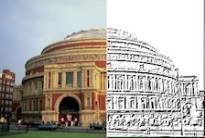
[鉛筆スケッチ] ダイアログボックスには、以下のコントロールが表示されます。
| • |
[詳細] - ストロークの数および暗さを調整します。 |
| • |
[不透明度] - 効果の強度を制御します。値が増加すると、画像には効果がより強く現れ、元の姿があまり見えなくなります。 |
編集ワークスペース
ブラシストローク効果は、画像を油彩画または水彩画風の外観にします。[ブラシストローク] ダイアログボックスにアクセスするには、[効果] [アートメディア効果] [ブラシストローク] を選択します。
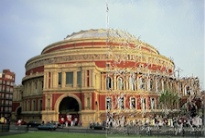
[ブラシストローク] ダイアログボックスには、以下のコントロールが表示されます。
| • |
[ソフト] - 画像内のぼかしの量を決定します。 |
| • |
[長さ] - ブラシストロークの長さを指定します。 |
| • |
[密度] - 画像内のストロークの数を指定します。 |
| • |
[角度] - どのエッジに光やシャドウの効果を加えるかに影響します。ニードルは光源の方向を示し、円の周りの回転角度で設定します。値を設定するには、円をクリックし、ニードルをドラッグするか、コントロールに数字を設定/入力します。 |
| • |
[色] - フォームのエッジに適用される光源の色を選択します。カラーボックスをクリックして [色] ダイアログボックスにアクセスするか、カラーボックスを右クリックして [最近使った色] ダイアログボックスにアクセスします。 |
編集ワークスペース
チャコール効果は鉛筆スケッチ効果に似ていますが、より太いストロークによってあまり精細でない画像を生成します。[チャコール] ダイアログボックスにアクセスするには、[効果] [アートメディア効果] [チャコール] を選択します。
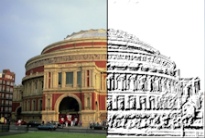
[チャコール] ダイアログボックスには、以下のコントロールが表示されます。
| • |
[詳細] - ストロークの数および暗さを調整します。 |
| • |
[不透明度] - 効果の強度を制御します。不透明度の値が増加すると、画像には効果がより強く現れ、元の姿があまり見えなくなります。 |
編集ワークスペース
カラーチョーク効果は、画像内の色を使用して、画像にカラーチョークで描いたような効果を作成します。この効果は、色鉛筆効果に比べてストロークの幅が広くなります。

[カラーチョーク] ダイアログボックスにアクセスするには、[効果] [アートメディア効果] [カラーチョーク] を選択します。
[カラーチョーク] ダイアログボックスには、以下のコントロールが表示されます。
| • |
[詳細] - ストロークの数および暗さを調整します。 |
| • |
[不透明度] - 効果の強度を制御します。不透明度の値が増加すると、画像には効果がより強く現れ、元の姿があまり見えなくなります。 |
[ツール] ツールバーの [チョーク] ツールを使用すると [カラーチョーク] と同様の効果を得ることができます。
編集ワークスペース
色鉛筆効果は、画像内の色を使用して、画像に色鉛筆で描いたような効果を作成します。この効果はカラーチョーク効果に似ていますが、より細いストロークを使用します。[色鉛筆] ダイアログボックスにアクセスするには、[効果] [アートメディア効果] [色鉛筆] を選択します。
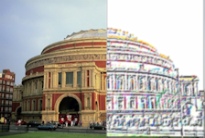
[色鉛筆] ダイアログボックスには、以下のコントロールが表示されます。
| • |
[詳細] - ストロークの数および暗さを調整します。 |
| • |
[不透明度] - 効果の強度を制御します。不透明度の値が増加すると、画像には効果がより強く現れ、元の姿があまり見えなくなります。 |
編集ワークスペース
鉛筆効果は、画像のエッジを強調して着色することで、鉛筆で描いたような画像にします。[鉛筆] ダイアログボックスにアクセスするには、[効果] [アートメディア効果] [鉛筆] を選択します。
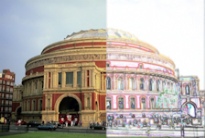
[鉛筆] ダイアログボックスには、以下のコントロールが表示されます。
| • |
[ぼかし] - 画像のソフトネスを決定します。値を増加させると、画像がシャープでなくなります。 |
| • |
[色] - 画像の背景またはエッジでないエリアの色を選択します。光の色を変更するには、画像内の色をクリックし、カラーボックスをクリックして [カラー] ダイアログボックスにアクセスするか、カラーボックスを右クリックして [最近使った色] ダイアログボックスにアクセスします。 |
| • |
[強さ] - 背景とエッジの間のコントラストを制御します。コントラストを増加すると、詳細がよりはっきり現れます。 |
Copyright 2013 Corel Corporation. All rights reserved.

