Corel PaintShop Pro ヘルプ :
効果を適用する : 歪み効果を適用する
歪み効果を画像に適用してユニークな結果を生み出すことができます。画像を歪める効果には、渦巻き、ピクセレート、ワープなどがあります。
編集ワークスペース

渦巻き効果を使用すると、画像が渦巻きで構成された一連の行と列になります。[渦巻き] ダイアログボックスにアクセスするには、[効果]  [ゆがみ効果] [渦巻き] を選択します。
[渦巻き] ダイアログボックスには、以下のコントロールが表示されます。
| • |
[列の数] - 各列の渦巻きの数を設定します。 |
| • |
[行の数] - 各行の渦巻きの数を設定します。[列の数] を 5、[行の数] を 4 に設定した場合、4 行 5 列の渦巻きになります。 |
| • |
[左右対称] - 一方の値が変更されると他の値も変更されるように、行の値と列の値をリンクします。行と列の数を等しくする場合は、このチェックボックスのチェックを外します。 |
| • |
[半径] - 渦巻きの半径を設定します。この値は、列の幅または行の高さのいずれか小さい方の寸法に対する割合で指定します。 |
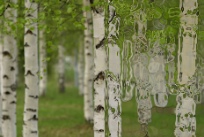
他の画像の内容に基づいて、画像を歪めたり置き換えたりすることができます。置き換えマップ効果の使用については、置き換えマップ効果を使用するを参照してください。
編集ワークスペース
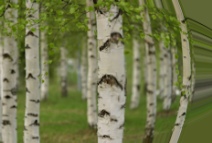
レンズの歪み効果は、画像に樽型歪み、魚眼型歪み、または糸巻形歪みを適用します。[レンズの歪み] ダイアログボックスにアクセスするには、[効果] [ゆがみ効果] [レンズの歪み] を選択します。
[レンズの歪み] ダイアログボックスには、以下のコントロールがあります。
| • |
[横] - 歪みの中心の画像内での水平位置を指定します。値を増加すると、歪みの中心が右に移動します。値を減少すると、歪みの中心が左に移動します。 |
| • |
[縦] - 歪みの中心の画像内での垂直位置を指定します。値を増加すると、歪みの中心が下に移動します。値を減少すると、歪みの中心が上に移動します。 |
| • |
[歪みの種類] - 樽型、魚眼型、魚眼 (球面)、糸巻形のどの歪みを選択するかを指定できます。 |
| • |
[強度] - 樽型または糸巻形効果の強度を決定します。 |
| • |
[視野] - 魚眼型または魚眼 (球面) 効果の強度を決定します。 |
| • |
[ラップ] - 各方向にタイルを繰り返しているように画像を表示します。 |
| • |
[繰り返し] - 各辺のエッジのピクセルを検出し、それを外側に無限に繰り返します。 |
| • |
[色] - 境界の外側のピクセルを表す色を選択できます。カラーボックスをクリックして [色] ダイアログボックスにアクセスするか、カラーボックスを右クリックして [最近使った色] ダイアログボックスにアクセスします。 |
| • |
[透過] - 境界の外側のピクセルを透過にします (レイヤー画像でのみ使用可能)。 |
編集ワークスペース
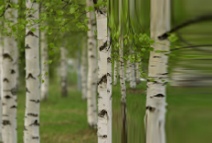
つまむ効果は、中央に向かって内容を押すことで画像または選択範囲が圧迫されたように見せる変形です。[つまむ] ダイアログボックスにアクセスするには、[効果] [ゆがみ効果] [つまむ] を選択します。
[つまむ] ダイアログボックスには、以下のコントロールがあります。
| • |
[強度] - 中央に向かって押される画像の量を決定します。 |
編集ワークスペース
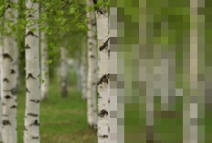
ピクセレート効果を使用すると、画像が指定されたサイズの長方形または正方形に分割されモザイクをかけたような効果を得られます。[ピクセレート] ダイアログボックスにアクセスするには、[効果] ゆがみ効果] [ピクセレート] を選択します。
[ピクセレート効果] ダイアログボックスには、以下のコントロールが表示されます。
| • |
[左右対称] - 正方形のブロックを作成します。このチェックボックスをクリアすると、長方形のブロックを作成できます。 |
編集ワークスペース

極座標効果は、ピクセルをデカルト座標から極座標にマッピングするか、または極座標からデカルト座標にマッピングすることにより、ピクセルを変更します。[極座標] ダイアログボックスにアクセスするには、[効果] [ゆがみ効果] [極座標] を選択します。
[極座標] ダイアログボックスには、以下のコントロールがあります。
| • |
[ラップ] - 各方向にタイルを繰り返しているように画像を表示します。 |
| • |
[繰り返し] - 各辺のエッジのピクセルを検出し、それを外側に無限に繰り返します。 |
| • |
[色] - 境界の外側のピクセルを表す色を選択できます。カラーボックスをクリックして [色] ダイアログボックスにアクセスするか、カラーボックスを右クリックして [最近使った色] ダイアログボックスにアクセスします。 |
| • |
[透過] - 境界の外側のピクセルを透過にします。 |
編集ワークスペース
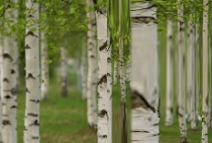
膨張効果は、画像または選択範囲の中央にある内容が外側エッジに向かって拡大するように、後ろから打ち出されたようにする変形です。[膨張] ダイアログボックスにアクセスするには、[効果] [ゆがみ効果] [膨張] を選択します。
[膨張] ダイアログボックスには、以下のコントロールがあります。
| • |
[強度] - エッジに向かって押される画像の量を決定します。 |
編集ワークスペース
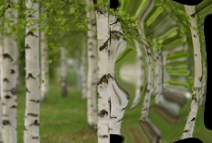
波紋効果は、水面に小石を落としたときにできるような同心円を作成する変形です。[さざなみ] ダイアログボックスにアクセスするには、[効果] [ゆがみ効果] [さざなみ] を選択します。
[さざなみ] ダイアログボックスには、以下のコントロールが表示されます。
| • |
[横] - 波紋の中心点を移動します。値は、画像または選択範囲の幅の割合です。既定の位置 50 は、画像または選択範囲の中心に対応します。 |
| • |
[縦] - 波紋の中心点を移動します。値は、画像または選択範囲の高さの割合です。既定の位置 50 は、画像または選択範囲の中心に対応します。 |
| • |
[振幅] - それぞれの波紋の振幅、つまり波の谷から山までの距離を制御します。 |
| • |
[波長] - ある波紋の山から次の波の山までの距離を制御します。 |
| • |
[色] - 境界の外側のピクセルを表す色を選択できます。カラーボックスをクリックして [色] ダイアログボックスにアクセスするか、カラーボックスを右クリックして [最近使った色] ダイアログボックスにアクセスします。 |
| • |
[透過] - 境界の外側のピクセルを透過にします (レイヤー画像でのみ使用可能)。 |
編集ワークスペース
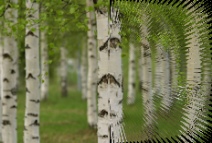
光輪効果は、大きく変化する波または波紋のパターンを作るために使用できる変形です。[光輪] ダイアログボックスにアクセスするには、[効果] [ゆがみ効果] [光輪] を選択します。
[光輪] ダイアログボックスには、以下のコントロールが表示されます。
| • |
[横] - 波紋の中心点を移動します。値は、画像または選択範囲の幅の割合です。負の値を指定するとハローが左に移動し、正の値を指定すると右に移動します。 |
| • |
[縦] - 波紋の中心点を移動します。値は、画像または選択範囲の高さの割合です。負の値を指定するとハローが上に移動し、正の値を指定すると下に移動します。 |
| • |
[振幅] - 波の見かけの高さを設定します。値を低くすると、波紋が滑らかになります。 |
| • |
[振動数] - 各 4 分円の光線の数を設定します。 |
| • |
[半径] - 中心から波までの距離を設定します。数字を小さくすると、波が中心に近づきます。 |
| • |
[色] - 境界の外側のピクセルを表す色を選択できます。カラーボックスをクリックして [色] ダイアログボックスにアクセスするか、カラーボックスを右クリックして [最近使った色] ダイアログボックスにアクセスします。 |
| • |
[透過] - 境界の外側のピクセルを透過にします (レイヤー画像でのみ使用可能)。 |
編集ワークスペース
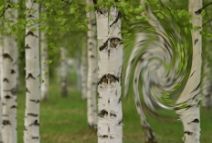
回転効果を使用すると、画像の中心を軸に回転または旋回させることで画像を歪ませます。画像は、どちらの方向にも最大 2 回転できます。[回転] ダイアログボックスにアクセスするには、[効果] [ゆがみ効果] [回転] を選択します。
[回転] ダイアログボックスには、以下のコントロールがあります。
| • |
[角度] - 回転の方向および量を設定します。正の値にすると時計回りの回転になり、負の値にすると反時計回りの回転になります。 |
編集ワークスペース
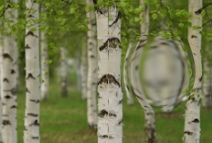
ワープ効果を使用すると、画像の円形の領域が高または低ズームレベルになります。その領域は、凸レンズまたは凹レンズを通して見たように歪みます。[ワープ] ダイアログボックスにアクセスするには、[効果] [ゆがみ効果] [ワープ] を選択します。
[ワープ] ダイアログボックスには、以下のコントロールがあります。
| • |
[横] - ワープの中心点を水平方向に移動します。値は、画像または選択範囲の幅の割合です。負の値を指定すると中心が左に移動し、正の値を指定すると右に移動します。 |
| • |
[縦] - ワープの中心点を垂直方向に移動します。値は、画像または選択範囲の高さの割合です。負の値を指定すると中心が上に移動し、正の値を指定すると下に移動します。 |
| • |
[サイズ] - 中心からどこまで効果が持続するかを設定します。値は、画像サイズの割合です。数字を下げると、画像があまり歪まなくなります。 |
| • |
[強度] - 歪みレベルを設定します。正の値を指定すると、歪められた画像領域がより近くに表示され、負の値を指定すると、より遠くに表示されます。 |
編集ワークスペース
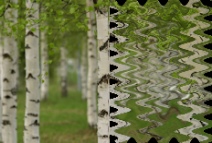
波効果を使用すると、波立つ線を作ることで画像が歪みます。波のサイズを設定することで、歪みの量を決定できます。[波] ダイアログボックスにアクセスするには、[効果] [ゆがみ効果] [波] を選択します。
[波] ダイアログボックスには、以下のコントロールが表示されます。
| • |
[振幅] ([横の動き] グループボックス) - 横方向の波紋の谷から山までの距離を設定します。 |
| • |
[振幅] ([縦の動き] グループボックス) - 縦方向の波紋の谷から山までの距離を設定します。 |
| • |
[波長] ([横の動き] グループボックス) - 横方向の波紋の山から次の波紋の山までの距離を設定します。 |
| • |
[波長] ([縦の動き] グループボックス) - 縦方向の波紋の山から次の波紋の山までの距離を設定します。 |
| • |
[色] - 境界の外側のピクセルを表す色を選択できます。カラーボックスをクリックして [色] ダイアログボックスにアクセスするか、カラーボックスを右クリックして [最近使った色] ダイアログボックスにアクセスします。 |
| • |
[透過] - 境界の外側のピクセルを透過にします (レイヤー画像でのみ使用可能)。 |
編集ワークスペース
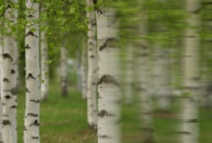
風効果を使用すると、左または右から吹く風で吹かれたかのように画像がぼやけます。[風] ダイアログボックスにアクセスするには、[効果] [ゆがみ効果] [風] を選択します。
[風] ダイアログボックスには、以下のコントロールが表示されます。
| • |
[風向き] グループボックス - 風向きを [左から] または [右から] から選択します。 |
| • |
[風の強度] - 変形の強さを制御します。強度を増加すると、画像のぼやけが強くなります。 |
Copyright 2013 Corel Corporation. All rights reserved.

