
エッジ効果は、画像または選択範囲の輪郭に適用されます。画像で輪郭の拡散、強調、比較 (暗)、検出、トレースを行うことでユニークな結果を生み出すことができます。
重要!これらの効果は、グレースケールかフルカラー(24 ビット) の画像でのみ作業を行うことができます。画像の増色の詳細については、画像を増色するを参照してください。
| 拡散 (明) |
|

拡散 (明) 効果を使用すると、画像または選択範囲の明るい部分が強調されます。[拡散 (明)] 効果を適用するには、[効果]  [エッジ効果] [拡散 (明)] を選択します。
| 輪郭修整 |
|

輪郭修整効果を使用すると、画像のエッジでコントラストが増加します。[輪郭修整] 効果を適用するには、[効果] [エッジ効果] [輪郭修整] を選択します。
| 輪郭修整 (強) |
|

[輪郭修整 (強)] 効果を使用すると、画像のエッジで強調効果より強いコントラストが適用されます。[輪郭修正 (強)] 効果を適用するには、[効果] [エッジ効果] [輪郭修正 (強)] を選択します。
| 拡散 (暗) |
|

拡散 (暗) 効果を使用すると、画像の暗いエリアが強調されます。[拡散 (暗)] 効果を適用するには、[効果] [エッジ効果] [拡散 (暗)] を選択します。
| 輪郭検出 |
|
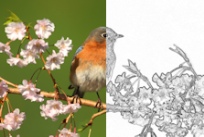
輪郭検出効果は、画像を暗くしてからエッジを強調することにより、画像内の明るい領域と暗い領域とのコントラストを強めます。[輪郭検出] 効果を適用するには、[効果] [エッジ効果] [輪郭検出] を選択します。
| 輪郭検出 (水平) |
|
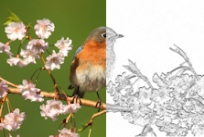
輪郭検出 (水平) 効果は、画像を暗くしてから水平方向のエッジを強調することにより、画像内の明るい領域と暗い領域とのコントラストを強めます。[輪郭検出 (水平)] 効果を適用するには、[効果] [エッジ効果] [輪郭検出 (水平)] を選択します。
| 輪郭検出 (垂直) |
|
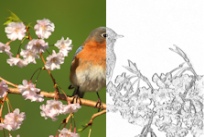
輪郭検出 (垂直) 効果は、画像を暗くしてから垂直方向のエッジを強調することにより、画像内の明るい領域と暗い領域とのコントラストを強めます。[輪郭検出 (垂直)] 効果を適用するには、[効果] [エッジ効果] [輪郭検出 (垂直)] を選択します。
| 高域 |
|
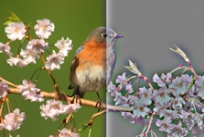
高域効果は、ハイライトとシャドウとの間の色のグラデーションを強調します。この効果を他の画像処理と併用すると、エンボス効果や線画効果など、特別な効果を作成または拡張できます。高域効果では、エッジやハイディテール領域のコントラストは保たれますが、画像の残りの部分は中間調のグレーになります。[高域] ダイアログボックスにアクセスするには、[効果] [エッジ効果] [高域] を選択します。
[高域] ダイアログボックスには、以下のコントロールがあります。
| • | [半径] - ぼかし効果の半径の割合を設定します。 |
| • | [彩度を下げる] - すべての色が消去されてグレーになります。高域効果の結果は、このチェックボックスのチェックを外した場合でも、モノクロームに似ています。ただし、このチェックボックスをチェックすることで、シャープニングを画像に適用したときに発生することがある微妙な色のシフトを避けることができます。このオプションは、シャープニング後に残る色の劣化を除去します。 |
| 輪郭のトレース |
|
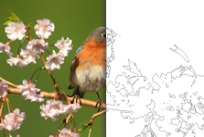
輪郭のトレース効果は、輪郭を囲む幅 1 ピクセルの線をトレースし、残りのピクセルを白色にします。[輪郭のトレース] 効果を適用するには、[効果] [エッジ効果] [輪郭のトレース] を選択します。
