Corel PaintShop Pro ヘルプ :
効果を適用する : テクスチャ効果を適用する
画像にテクスチャ効果を適用することができます。これらの効果を適用すると、画像の表面をレザー、モザイクタイル、磨き石などのテクスチャにすることができます。
編集ワークスペース
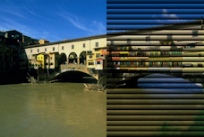
ブラインド効果を使用すると、画像が垂直または水平なウィンドウ ブラインド上に描かれたようになります。[ブラインド] ダイアログボックスにアクセスするには、[効果]  [テクスチャ効果] [ブラインド] を選択します。
[ブラインド] ダイアログボックスには、以下のコントロールが表示されます。
| • |
[不透明度] - 効果の強度を制御します。不透明度が増加すると、画像には効果がより強く現れ、元の姿があまり見えなくなります。 |
| • |
[色] - 既定の黒以外の色を選べます。カラーボックスをクリックして [色] ダイアログボックスにアクセスするか、カラーボックスを右クリックして [最近使った色] ダイアログボックスにアクセスします。 |
| • |
[水平方向] - ブラインドを横方向にします。このチェックボックスのチェックを外すと、ブラインドは既定の縦方向に戻ります。 |
| • |
[左/上からの照明] - 既定の設定から照明の方向を逆転します。既定の設定では、縦方向の場合は右側、横方向の場合は下側から照らします。ブラインドのハードエッジは光と逆の方向になります。 |
編集ワークスペース
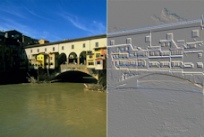
エンボス効果によって画像が浅浮き彫りに変換されます。この効果により、コントラスト領域が白黒のピクセルで強調され、低コントラスト領域の色は中間灰色になります。高コントラスト領域には色が表示されます。[エンボス] 効果を適用するには、[効果] [テクスチャ効果] [エンボス] を選択します。
編集ワークスペース
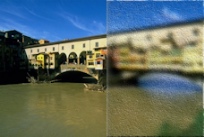
細かいレザー効果を使用すると、画像がきめ細かなレザーの上に刻印されたようになります。[細かいレザー] ダイアログボックスにアクセスするには、[効果] [テクスチャ効果] [細かいレザー] を選択します。
[細かいレザー] ダイアログボックスには、以下のコントロールが表示されます。
| • |
[色] - 画像に適用される光源の色を選択します。光の色を変更するには、元の画像内の色をクリックし、カラーボックスをクリックして [カラー] ダイアログボックスにアクセスするか、カラーボックスを右クリックして [最近使った色] ダイアログボックスにアクセスします。 |
| • |
[角度] - どのエッジに光やシャドウの効果を加えるかに影響します。ニードルは光源の方向を示し、円の周りの回転角度で設定します。値を設定するには、円をクリックし、ニードルをドラッグするか、コントロールに数字を設定/入力します。 |
| • |
[ぼかし] - 画像のソフトネスを決定します。値を増加させると、画像がシャープでなくなります。 |
| • |
[透明度] - 元の画像が表示される割合を制御します。値を増加すると、すじを通して画像がよく見えるようになります。 |
| • |
[すじの数] - 適用されるレザーのすじ、つまり線の数を制御します。 |
編集ワークスペース
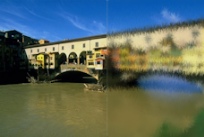
毛皮効果を使用すると、画像が柔毛、または剛毛で覆われたようになります。[毛皮] ダイアログボックスにアクセスするには、[効果] [テクスチャ効果] [毛皮] を選択します。
[毛皮] ダイアログボックスには、以下のコントロールが表示されます。
| • |
[ぼかし] - 画像のソフトネスを決定します。値を増加させると、画像がシャープでなくなります。 |
| • |
[密度] - 効果の強度を制御します。値を増加すると、画像によって多くの毛が追加されます。 |
| • |
[透明度] - 画像が表示される割合を制御します。値を増加すると、毛皮効果の透明度が増して、画像がより見えるようになります。 |
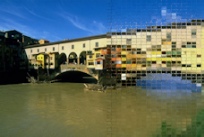
モザイク- アンティーク効果では、画像がアンティークタイルでできているようになります。[モザイク- アンティーク] ダイアログボックスにアクセスするには、[効果] [テクスチャ効果] [モザイク- アンティーク] を選択します。
[モザイク- アンティーク] ダイアログボックスには、以下のコントロールが表示されます。
| • |
[列の数] - タイルの列の数を設定します。数を増やすと、タイルのサイズが減少します。 |
| • |
[行の数] - タイルの行の数を設定します。数を増やすと、タイルのサイズが減少します。 |
| • |
[左右対称] - 一方の値が変更されると他の値も変更されるように、行の数と列の数の値をリンクします。行と列の数を等しくしない場合は、このチェックボックスのチェックを外します。 |
| • |
[タイルの不透明度] - タイルを通して元の画像がどれだけ見えるかを設定します。不透明度を増加すると、タイルがぼやけます。 |
編集ワークスペース
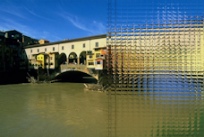
モザイク- ガラス効果は、画像をガラスタイルでできているような外観にします。[モザイク- ガラス] ダイアログボックスにアクセスするには、[効果] [テクスチャ効果] [モザイク- ガラス] を選択します。
[モザイク- ガラス] ダイアログボックスには、以下のコントロールが表示されます。
| • |
[列の数] - タイルの列の数を設定します。値が増加するほど、タイルは小さくなります。 |
| • |
[行の数] - タイルの行の数を設定します。値が増加するほど、タイルは小さくなります。 |
| • |
[左右対称] - 一方の値が変更されると他の値も変更されるように、行の数と列の数の値をリンクします。行と列の数を等しくしない場合は、このチェックボックスのチェックを外します。 |
| • |
[タイルの湾曲] - タイルの歪みおよびタイル間の領域の幅および不透明度を設定します。値を増加すると、各タイルに画像のより広いエリアが表示されます。この効果は、カメラのレンズのズームアウト設定に似ています。 |
| • |
[エッジの湾曲] - タイルのエッジの周辺の歪みを設定します。値を大きくすると、エッジが丸くなり、ズームアウト効果が増加します。 |
編集ワークスペース
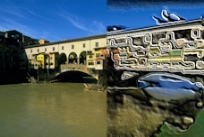
磨いた石効果を使用すると、画像が硬い輝く表面に彫られたようになります。[磨いた石] ダイアログボックスにアクセスするには、[効果] [テクスチャ効果] [磨いた石] を選択します。
[磨いた石] ダイアログボックスには、以下のコントロールが表示されます。
| • |
[ぼかし] - 画像のソフトネスを決定します。値を増加させると、画像がシャープでなくなります。 |
| • |
[詳細] - レリーフのスケールを制御します。値が増加するほど、レリーフに表示されるコントラストの領域が小さくなります。 |
| • |
[滑らかさ] - 磨かれた領域のサイズを制御します。値を増加すると、粗さが減少し、表面が滑らかになります。 |
| • |
[角度] - どのエッジに光やシャドウの効果を加えるかに影響します。ニードルは光源の方向を示し、円の周りの回転角度で設定します。 |
| • |
[色] - フォームのエッジに適用される光源の色を選択します。光の色を変更するには、元の画像内の色をクリックし、カラーボックスをクリックして [カラー] ダイアログボックスにアクセスするか、カラーボックスを右クリックして [最近使った色] ダイアログボックスにアクセスします。 |
編集ワークスペース
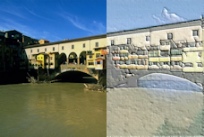
粗いレザー効果を使用すると、画像が粒子の粗いレザーの上に刻印されたようになります。[粗いレザー] ダイアログボックスにアクセスするには、[効果] [テクスチャ効果] [粗いレザー] を選択します。
[粗いレザー] ダイアログボックスには、以下のコントロールが表示されます。
| • |
[光の色] - レザー表面で輝く光の色を選択します。光の色を変更するには、元の画像内の色をクリックし、カラーボックスをクリックして [カラー] ダイアログボックスにアクセスするか、カラーボックスを右クリックして [最近使った色] ダイアログボックスにアクセスします。 |
| • |
[レザーの色] - レザー背景の色を選択します。レザーの色を変更するには、元の画像内の色をクリックし、カラーボックスをクリックして [カラー] ダイアログボックスにアクセスするか、カラーボックスを右クリックして [最近使った色] ダイアログボックスにアクセスします。 |
| • |
[角度] - どのエッジに光やシャドウの効果を加えるかに影響します。ニードルは光源の方向を示し、円の周りの回転角度で設定します。 |
| • |
[ぼかし] - 元の画像のぼかしを決定します。 |
編集ワークスペース
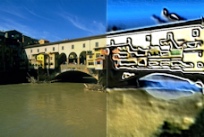
砂岩効果を使用すると、画像が砂岩に彫り込まれたようになります。[砂岩] ダイアログボックスにアクセスするには、[効果] [テクスチャ効果] [砂岩] を選択します。
[砂岩] ダイアログボックスには、以下のコントロールが表示されます。
| • |
[ぼかし] - 元の画像のソフトネスを決定します。 |
| • |
[詳細] - レリーフのスケールを制御します。設定を増加させると、コントラストのより小さなエリアがレリーフで表示されます。 |
| • |
[角度] - どのエッジに光やシャドウの効果を加えるかに影響します。ニードルは光源の方向を示し、円の周りの回転角度で設定します。 |
| • |
[色] - フォームのエッジに適用される光源の色を選択します。光の色を変更するには、元の画像内の色をクリックし、カラーボックスをクリックして [カラー] ダイアログボックスにアクセスするか、カラーボックスを右クリックして [最近使った色] ダイアログボックスにアクセスします。 |
編集ワークスペース
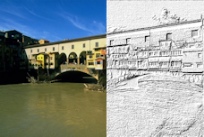
彫刻効果を使用すると、画像のエッジが強調され、刻印または彫刻されたようになり、結果が色付きのパターンで覆われます。パターンはフルカラー(24 ビット) 画像で、パターンフォルダーに保存されてます。[彫刻] ダイアログボックスにアクセスするには、[効果] [テクスチャ効果] [彫刻] を選択します。
[彫刻] ダイアログボックスには、以下のコントロールが表示されます。
| • |
[パターン] - パターンを選択します。画像の色は、パターンの色と光の色の組み合わせになります。 |
| • |
[サイズ] - パターンを元の寸法に対する割合でサイズ変更します。値を減少すると、パターンのタイルがより強調されます。値を増加すると、パターンが拡大されます。 |
| • |
[滑らかさ] - エッジの傾斜 (シャープネス) と厚さを制御します。 |
| • |
[明るさ] - 画像全体の明るさを調整します。 |
| • |
[色] - 画像上で輝く光の色を選択します。パターンの色と彩度は、光の色に影響します。光の色を変更するには、元の画像内の色をクリックし、カラーボックスをクリックして [カラー] ダイアログボックスにアクセスするか、カラーボックスを右クリックして [最近使った色] ダイアログボックスにアクセスします。 |
| • |
[角度] - どのエッジに光やシャドウの効果を加えるかに影響します。ニードルは光源の方向を示し、円の周りの回転角度で設定します。 |
| • |
[強さ] - 方向光の明るさを調整します。ただし、強度が適用される前に、明るさの値によって、画像全体の明るさが決定されます。 |
| • |
[高さ] - 画像上の光源の高さを角度で示します。90 度に設定すると、光源は真上に置かれます。値を下げると、光源が画像に近づいて、影が長くなります。 |
編集ワークスペース
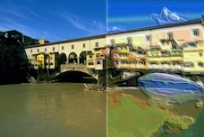
ソフトプラスティック効果を使用すると、画像がプラスティック成型されたような効果を作成できます。[ソフトプラスティック] ダイアログボックスにアクセスするには、[効果] [テクスチャ効果] [ソフトプラスティック] を選択します。
[ソフトプラスティック] ダイアログボックスには、以下のコントロールが表示されます。
| • |
[ぼかし] - 元の画像のソフトネスを決定します。 |
| • |
[詳細] - レリーフのスケールを制御します。 |
| • |
[密度] - レリーフの領域の数を制御します。値を小さくすると、大きなエリアが少なくなり、ソフトな外観になります。値を大きくすると、小さな領域にもレリーフが追加されて、効果が強まります。 |
| • |
[角度] - どのエッジに光やシャドウの効果を加えるかに影響します。ニードルは光源の方向を示し、円の周りの回転角度で設定します。 |
| • |
[色] - フォームのエッジに適用される光源の色を選択します。光の色を変更するには、元の画像内の色をクリックし、カラーボックスをクリックして [カラー] ダイアログボックスにアクセスするか、カラーボックスを右クリックして [最近使った色] ダイアログボックスにアクセスします。 |
編集ワークスペース
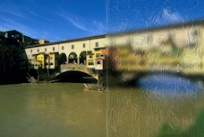
ストローウォール効果を使用すると、画像がストローで覆われたようになります。[ストローウォール] ダイアログボックスにアクセスするには、[効果] [テクスチャ効果] [ストローウォール] を選択します。
[ストローウォール] ダイアログボックスには、以下のコントロールが表示されます。
| • |
[ぼかし] - 元の画像のソフトネスを決定します。 |
| • |
[密度] - 画像を覆うストローの数を制御します。 |
| • |
[透明度] - 画像が表示される割合を制御します。 |
| • |
[色] - フォームのエッジに適用される光源の色を選択します。光の色を変更するには、元の画像内の色をクリックし、カラーボックスをクリックして [カラー] ダイアログボックスにアクセスするか、カラーボックスを右クリックして [最近使った色] ダイアログボックスにアクセスします。 |
| • |
[角度] - どのエッジに光やシャドウの効果を加えるかに影響します。ニードルは光源の方向を示し、円の周りの回転角度で設定します。 |
編集ワークスペース
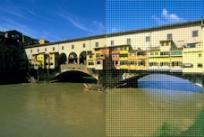
テクスチャ効果を使用すると、表面が 3D のテクスチャで覆われたような画像を表現できます。テクスチャを作成するには、テクスチャフォルダーに保存されている 8 ビットグレースケール画像のシームレスタイルを使用します。[テクスチャ] ダイアログボックスにアクセスするには、[効果] [テクスチャ効果] [テクスチャ] を選択します。
[テクスチャ] ダイアログボックスには、以下のコントロールが表示されます。
| • |
[サイズ] - テクスチャを元の寸法に対する割合でサイズ変更します。スケールを減少すると、タイルがより強調されます。スケールを増加すると、テクスチャが拡大されます。 |
| • |
[滑らかさ] - エッジの傾斜 (シャープネス) と厚さを制御します。 |
| • |
[明るさ] - 画像全体の明るさを調整します。 |
| • |
[色] - 画像に適用される光源の色を選択します。光の色を変更するには、元の画像内の色をクリックし、カラーボックスをクリックして [カラー] ダイアログボックスにアクセスするか、カラーボックスを右クリックして [最近使った色] ダイアログボックスにアクセスします。 |
| • |
[角度] - どのエッジに光やシャドウの効果を加えるかに影響します。ニードルは光源の方向を示し、円の周りの回転角度で設定します。 |
| • |
[強さ] - 方向光の明るさを調整します。ただし、強度の効果が適用される前に、明るさの値によって、画像全体の明るさが決定されます。 |
| • |
[高さ] - 画像上の光源の高さを角度で示します。90 度に設定すると、光源は真上に置かれます。値を下げると、光源が画像に近づいて、影が長くなります。 |
編集ワークスペース
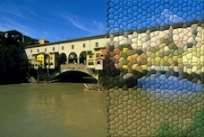
タイル効果は、画像をタイルでできているような外観にします。タイルには、さまざまな形、深度、および輝きを使用できます。[タイル] ダイアログボックスにアクセスするには、[効果] [テクスチャ効果] [タイル] を選択します。
[タイル] ダイアログボックスには、以下のコントロールが表示されます。
| • |
[形状] - 3 角形、4 角形、または 6 角形のタイルを選択できます。 |
| • |
[不規則性] - タイルの形を変更します。値を増加すると、元のタイルの形状は、画像のエッジによって近い複数の形状に変化します。 |
| • |
[境界線のサイズ] - グラウト、つまりタイル間のスペースの幅を制御します。ただし、グラウトは常に黒色です。 |
| • |
[滑らかさ] - エッジの傾斜 (シャープネス) と厚さを制御します。 |
| • |
[明るさ] - 画像全体の明るさを調整します。 |
| • |
[色] - 画像に適用される光源の色を選択します。光の色を変更するには、元の画像内の色をクリックし、カラーボックスをクリックして [カラー] ダイアログボックスにアクセスするか、カラーボックスを右クリックして [最近使った色] ダイアログボックスにアクセスします。 |
| • |
[角度] - どのエッジに光やシャドウの効果を加えるかに影響します。ニードルは光源の方向を示し、円の周りの回転角度で設定します。 |
| • |
[強さ] - 方向光の明るさを調整します。ただし、強度の効果が適用される前に、明るさの値によって、画像全体の明るさが決定されます。 |
| • |
[高さ] - 画像上の光源の高さを角度で示します。90 度に設定すると、光源は真上に置かれます。値を下げると、光源が画像に近づいて、影が長くなります。 |
編集ワークスペース
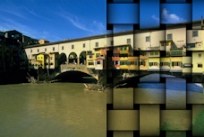
織物効果では、画像が織物パターンでできているようになります。繊維の織り目は緩くすることもきつくすることもできます。繊維の隙間も任意の色で塗りつぶすことができます。[織物] ダイアログボックスにアクセスするには、[効果] [テクスチャ効果] [織物] を選択します。
[織物] ダイアログボックスには、以下のコントロールが表示されます。
| • |
[幅] - 織物構造のピクセル幅を設定します。 |
| • |
[織物の色] - 織物の色を選択できます。、元の画像内の色をクリックし、カラーボックスをクリックして [カラー] ダイアログボックスにアクセスするか、カラーボックスを右クリックして [最近使った色] ダイアログボックスにアクセスします。 |
| • |
[隙間の色] - 隙間の色を選択できます。カラーボックスをクリックして [カラー] ダイアログボックスにアクセスするか、カラーボックスを右クリックして [最近使った色] ダイアログボックスにアクセスします。 |
| • |
[隙間を塗りつぶす] - 選択すると、繊維の間から見えるエリアが色で塗りつぶされます。チェックボックスのチェックを外すと、隙間エリアが画像で塗りつぶされます。 |
Copyright 2013 Corel Corporation. All rights reserved.

