管理ワークスペースで、任意の写真で行った変更をコピーして他の写真にそれを適用することができます。例えば、光源補正を複数の写真に適用したり、同じ境界線とサイズ変更オプションを Webサイト用の写真に適用することが簡単に行うことができます。
調整や編集のワークスペースで写真を変更すると、小さな編集アイコンが写真のサムネイルに表示されます。管理ワークスペースに戻ると、編集の取得と編集の適用のコマンドを使用して変更を他の写真へコピーすることができます。
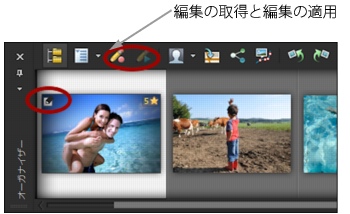
サムネイルの左下隅のアイコンは、写真への変更をコピーして他の写真へ適用することができることを表します。
変更を取得して複数のファイルタイプに適用できますが、RAW ファイルへの変更は他の RAWファイルだけに適用することができます。写真に適用した変更を元に戻すことができます。
管理ワークスペース

現在のセッションだけの開いているフィルと閉じているファイルの両方の編集を取得できます。プログラムを閉じると、取得されたすべての編集が自動的に削除されます。

選択したサムネイルを右クリックし、[編集の取得] を選択することによって編集を取得することもできます。
管理ワークスペース
プログラムを閉じると、取得されたすべての編集が自動的に削除されます。
選択したサムネイルを右クリックし、[編集の適用] を選択することによってキャプチャした編集を適用することもできます。
編集した写真のサムネイルを選択し、選択したサムネイルを右クリックして、コンテキストメニューから [全ての編集を元に戻す] を選択して複数の写真の編集を元に戻すこともできます。
Copyright 2013 Corel Corporation. All rights reserved.

 ボタンをクリックします。
 ボタンをクリックします。