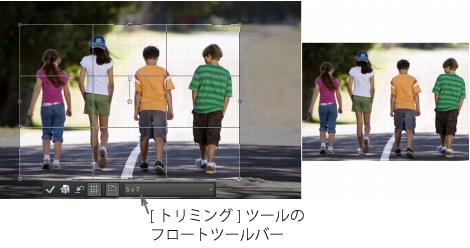
画像の構図を明確にしたり、画像内の特定の領域に注目してもらうために、画像内の不要な部分を削除することができます。Corel PaintShop Pro には、よく使用される画像サイズの設定 (4 × 6 インチ、10 × 15 センチなど) が用意されており、トリミングに便利です。
画像を印刷する前に、特定の印刷サイズにトリミングできます。または、画像内の領域を選択し、画像を選択範囲までトリミングできます。さらに、トリミング領域から新しい画像を作成することもできます。
トリミング矩形を回転し、画像の境界の外側へ引き伸ばすこともできます。この場合、トリミングコマンドは新しい画像全体が新しい形に合うように画像のサイズを変更します。
重要!トリミング矩形外の画像領域は完全に削除されます。元の写真を残しておくには、[名前を付けて保存] コマンドを使用して、トリミング後の画像を新しいファイル名で保存します。
| 画像をトリミングするには |

|
| 1 | [ツール] ツールバーで、[トリミング] ツール  を選択します。 を選択します。 |
| 既定では、画像にトリミング矩形が表示され、トリミング矩形の外側が陰影になります。 |
| 2 | いずれかのハンドルまたは端をドラッグして、トリミング領域のサイズを調整します。トリミング矩形の位置を変更するには、矩形内にカーソルを置いてドラッグします。 |
| [トリミング] ツールのフロートツールバーにある [設定] ドロップリスト、または[ツールオプション] パレットにあるドロップリストからオプションを選択すると、あらかじめ用意されているトリミングサイズを使用できます。 |
| 3 | 画像をトリミングする準備ができたら、[トリミング] ツールのフロートツールバーにある [ツールオプション] パレットで [適用] ボタン  をクリックします。 をクリックします。 |
|
トリミング領域の内側でダブルクリックするか、Enter キーを押します。
|
|
|
[幅] と [高さ] のコントロールに [ピクセル単位のサイズ] の値を指定するか、[幅]、[高さ]、[単位] コントロールに [印刷時のサイズ] 値を指定します。
|
|
|
[ツールオプション] パレットで [縦横の比率を維持する] チェックボックスをチェックします。このオプションは、カスタム定義のトリミング領域にのみ使用できます。
|
|
|
[トリミング矩形の回転] ボタン
 をフロートツールバーでクリックします。 をフロートツールバーでクリックします。 |
|
|
[ツールオプション] パレットの [角度] コントロールに回転角度を入力します。
|
|
|
X および Y 座標を [ツールオプション] パレットの [中心点] から指定するか、Ctrl キーを押しながら、回転ハンドルの軸ポイント (ハンドルの端にある丸) を新しい位置にドラッグします。
|
|
|
[中心点] ボタン
 をクリックします。 をクリックします。 |
|
|
[ファイル]
 [環境設定] [全般の設定] を選択し、リストから [透過と陰影] を選択して、[陰影] グループボックスの [陰影エリアのトリミングを有効にする] チェックボックスのチェックを外します。 [環境設定] [全般の設定] を選択し、リストから [透過と陰影] を選択して、[陰影] グループボックスの [陰影エリアのトリミングを有効にする] チェックボックスのチェックを外します。 |
|
|
[ファイル]
[環境設定] [全般の設定] を選択し、リストから [透過と陰影] を選択して、[陰影] グループボックスの [トリミング フロート ツールバーの表示] チェックボックスのチェックを外します。 |
|
|
[ファイル]
[環境設定] [全般の設定] を選択し、リストから [透過と陰影] を選択して、[陰影] グループボックスの [トリミング矩形を自動的に表示する] チェックボックスのチェックを外します。 |
|
|
[クリア] ボタン
 を[トリミング] ツールのフロートツールバーでクリックします。 を[トリミング] ツールのフロートツールバーでクリックします。 |
画像のトリミングが終わると、[ツールオプション] パレットの [幅] と [高さ] の値がそれぞれ 0.100 に設定されます。これらの設定は、トリミング後の画像のサイズを反映していません。トリミング後の画像サイズを確認するには、[画像] [画像情報] を選択します。
必要な場合には、回転したトリミング矩形を画像の境界の外側へ引き伸ばすこともできます。元の画像の外側の領域は、現在作業しているレイヤーにより、透過になるか、背景色で塗りつぶされます。
| 印刷用に画像をトリミングするには |
|
| 1 | [ツール] ツールバーで、[トリミング] ツール を選択します。 |
| 2 | 画像内でドラッグしてトリミング領域を定義します。 |
| 3 | [ツールオプション] パレットの [印刷サイズの指定] チェックボックスを選択します。 |
| 注意: [印刷サイズの指定] チェックボックスを選択している場合、[ピクセル単位のサイズ] または [印刷時のサイズ] いすれかの [高さ] と [幅] のコントロール値を変更すると画像の解像度が変わります。現在の解像度が [単位] ドロップリストの右横に表示されます。 |
| 4 | [単位] ドロップリストから、[インチ] または [センチ] を選択します。 |
| 注意: 印刷用のトリミングでは、[ピクセル] オプションは選択できません。 |
| 5 | [高さ] と [幅] の各コントロールに寸法の値を設定/入力します。 |
| 最終的なトリミング領域が指定どおりにサイズ変更され、必要に応じて画像解像度が増加/減少されます。 |
| 6 | [適用] ボタン を [ツールオプション] パレットか、[トリミング] ツールのフロートツールバーでクリックします。 |
| 画像内の選択範囲でトリミングするには |
|
| 1 | 画像に選択範囲を作成します。 |
| 2 | [画像] [トリミング] を選択します。 |
選択範囲が不規則な形であっても、Corel PaintShop Pro は選択範囲の周囲に矩形のトリミング領域を作成します。
フロート状態の選択範囲をトリミングすると、トリミングした領域は現在の背景色で塗りつぶされます。
[トリミング] ツール を選択し、[現在の選択範囲]  を[ツールオプション] パレットの [トリミング領域を次に合わせる] グループボックスでクリックして選択範囲をトリミングすることもできます。トリミング領域を調整し、[適用] をクリックします。
| レイヤー/画像の非透過領域をトリミングするには |
|
| 1 | [トリミング] ツール をクリックします。 |
| 2 | [ツールオプション] パレットでクリックして、[トリミング矩形を次に合わせる] グループボックスから、次のいずれかのオプションを選択します。 |
| • | 非透過領域  - 現在のレイヤーから非透過領域を選択します - 現在のレイヤーから非透過領域を選択します |
| • | 結合した非透過領域  - すべてのレイヤーから非透過領域を選択します - すべてのレイヤーから非透過領域を選択します |
| 3 | トリミング領域を調整します。 |
| 4 | [適用] ボタン を [ツールオプション] パレットか、[トリミング] ツールのフロートツールバーでクリックします。 |
いずれかのレイヤーに単色 (非透過) の背景がある場合は、レイヤー/画像全体がトリミング領域として選択されます。
非透過領域が矩形でない場合は、トリミング後も透過領域が残ることがあります。
| トリミングして新しい画像を作成するには |
|
| 1 | [ツール] ツールバーで、[トリミング] ツール を選択します。 |
| 2 | 画像内でドラッグしてトリミング領域を定義します。 |
| 3 | [新しい画像としてトリミング] ボタン  を [ツールオプション] パレットか、[トリミング] ツールのフロートツールバーでクリックします。 を [ツールオプション] パレットか、[トリミング] ツールのフロートツールバーでクリックします。 |
| 新しい画像が作成されるが、トリミングされた画像は変わらず、現在の画像のままになります。 |


