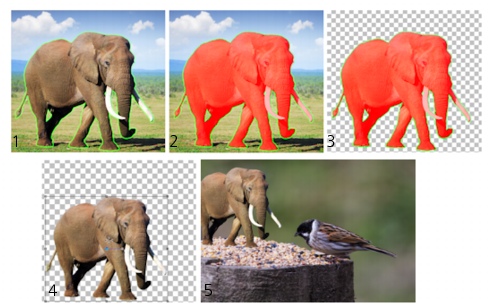
[オブジェクトの抽出]を使用して、周囲の背景から画像領域を切り取ることができます。その後、切り取った領域を背景とは別に編集し、異なる背景に表示したり、他の画像と組み合わせたりできます。
| 画像領域を切り取るには |

|
| 1 | [レイヤー] パレットで、切り取る画像領域が含まれるレイヤーをクリックします。 |
| 2 | [画像]  [オブジェクトの抽出]を選択します。 [オブジェクトの抽出]を選択します。 |
[オブジェクトの抽出]ダイアログボックスが表示され、既定ではブラシツール  が有効になります。 が有効になります。 |
| 3 | ブラシサイズスライダーを移動してブラシのサイズを調整します。 |
| 4 | プレビュー領域で、切り取る画像領域のエッジに沿って線を引きます。 |
| 選択範囲の枠線が周囲の背景よりもわずかに大きく、その領域を完全に囲んでいて、線の両端が閉じていることを確認します。 |
| 5 | [塗りつぶし] ツール  を選択し、切り取る領域の内側をクリックします。 を選択し、切り取る領域の内側をクリックします。 |
| オーバレイがクリックした領域の画像を覆います。 |
注意: 選択範囲の枠線が閉じていないと、画像全体が塗りつぶされます。そうなった場合は、[消しゴム] ツール  をクリックして塗りつぶしをクリアしてから、ブラシツールで選択範囲の枠線を閉じます。 をクリックして塗りつぶしをクリアしてから、ブラシツールで選択範囲の枠線を閉じます。 |
| 6 | [実行]をクリックして結果をプリビューします。 |
| 結果に満足できない場合は、[マスクの編集]をクリアして前のビューに戻り、切り取りをタッチアップします。 |
|
[消しゴム] ツール
を選択し、削除する選択範囲のマーキーの上にドラッグします。 |
|
|
オブジェクトの枠線が入り組んでいたり複雑な場合には[精度]スライダーを高い値に移動します。
[精度]スライダーは[実行]をクリックした後にのみ使用できます。
|
|
|
[リセット] をクリックします。[リセット]ボタンは[実行]をクリックする前にのみ使用でき、塗りつぶしと選択範囲の枠線をクリアします。
|
|
|
[マスクを隠す] チェックボックスをチェックします。
|
|
|
[ブラシサイズ] ボックスに値を入力/設定します。
|
|
|
[ズーム] ボックスに値を入力/設定します。
|
|
|
[実寸表示] ボタン
 をクリックします。 をクリックします。 |
|
|
[画面をウィンドウに合わせる]ボタン
 をクリックします。 をクリックします。 |
|
|
[パン] ツール
 を使用して、見たい領域が見えるまで画像をドラッグします。 を使用して、見たい領域が見えるまで画像をドラッグします。 |
[オブジェクトの抽出]コマンドを使用すると、背景レイヤーは自動的にラスタレイヤーに変換されます。
プレビュー領域で右クリックし、ドラッグすることにより、ブラシツールから消しゴムツールに切り換えられます。


