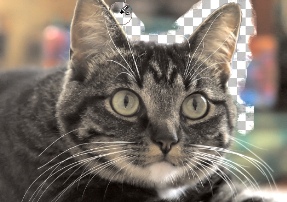
[背景消しゴム] ツールを使用すると、画像の背景をすばやく取り除くことができます。
[背景消しゴム] ツールを使用して、ピクセルを選択的に消去することができます。たとえば、山の風景写真から空の部分を消したり、あるオブジェクトを周辺の画像領域から分離することができます。
[ツールオプション] パレットで、[背景消しゴム] ツールの既定値を調整することができます。たとえば、不透明度、色の許容値、サンプル領域の既定値を変更することができます。
[背景消しゴム] ツールを使用する場合、以下のコントロールを設定することができます。
| • | [不透明度] - 不透明度のレベルを指定します。100% の設定はピクセルを完全な透明に置き換え、低い設定ではピクセルを部分的に透過に置き換えます。 |
| • | [許容値] - サンプリングしたピクセルと比較して、どの程度の誤差までを条件に適合すると判断するかを決定します。値の範囲は 0 から 512 です。低い設定では、非常に似かよった色のピクセルのみが消去されます。高い値では、より多くのピクセルが消去されます。([許容値の自動設定] チェックボックスがチェックされていると、このオプションを使用することはできません。) |
| • | [シャープネス] - オブジェクトと背景色の違いによって、消去するエッジのソフトネスの度合いを指定します。値の範囲は 0 から 100 です。消去するエッジがグラデーションを形成する (徐々に色が変化する) 場合、低い値を使用し、消去するエッジがグラデーションを形成しない (突然色が変化する) 場合は、高い値を使用します。 |
| • | [サンプリング] - 消去するピクセルの決定方法を指定します。コントロールには次のようなオプションがあります。 |
| [最初のみ] - 最初にクリックしたブラシの中央地点を採取して、ストロークが持続する間に一致したすべてのピクセルを消去します。この設定は似かよった色を消去し、残したい領域には変更を加えません。 |
| [隣接した部分] - 連続的にサンプリングして、一致するすべてのピクセルを消去します。消去する領域が非常に可変である場合、このオプションを使用し、消去時に領域が頻繁にサンプリングされるように非常に低いステップ値に設定できます。ツールは、サンプリングしたピクセルが前景の領域に分類されるときには、前景色を含め、どのような色でも消去することができます。 |
| [背景色] - [マテリアル] パレット上の現在の背景色と一致するすべてのピクセルを消去します。 |
| [前景色] - [マテリアル] パレット上の現在の前景色と一致するすべてのピクセルを消去します。 |
| • | [分散] - 消去されるピクセルが他のピクセルと隣接しているかどうかを指定します。コントロールには次のようなオプションがあります。 |
| [隣接していない部分] - 隣接していなくても (近接していない)、サンプリングしたピクセルに一致するツールのパス上のピクセルをすべて消去します。このモードを使用して、背景がつながっていない画像の領域を補正できます。 |
| [隣接した部分] - サンプリングされたピクセルと一致する連続したピクセルのみ消去します。このモードは、背景のピクセルが抜き出すオブジェクトのエッジの色に近いときに使用できます。 |
| [エッジ検出] - エッジの情報を使用して消去を制限します。 |
| [許容値の自動設定] - ツールのパス内のピクセルに基づいて許容値を決定します。ツールがレイヤーの他の部分に移動すると、許容値が連続して変化します。このチェックボックスからチェックを外して、[許容値] の設定を指定することができます。 |
| [すべてのレイヤーを使う] - すべてのレイヤーが結合された状態からデータをサンプリングします。現在のレイヤーのピクセルのみが消去されます。現在のレイヤーからのみ情報をサンプリングするには、チェックボックスからチェックを外します。 |
| [明度の無視] - 色の明度と彩度において明らかな違いがあるときにそれを無視します。分離するオブジェクトの色の彩度が強くて、背景が弱いとき、またはその逆の状態のときに、このチェックボックスをチェックします。 |
| 画像領域を消去するには |

|
| 1 | [ツール] ツールバーで、[消しゴム] ツール  を選択します。 を選択します。 |
| 2 | [ツールオプション] パレットで、必要なブラシオプションを選択します。 |
| ブラシオプションの設定についての詳細は、ブラシオプションを選択するを参照してください。 |
| 3 | 画像をドラッグして消去します。 |
|
線の始点をクリックし、Shift キーを押しながら、線の終点をクリックします。続けて直線を消去するには、次の位置に移動して、Shift キーを押しながらクリックしてください。
|
背景レイヤーを消去する場合、[消しゴム] ツールは透明に消去して、レイヤーは自動的にラスターレイヤーに変換されます。
| 画像の背景領域を消去するには |
|
| 1 | [レイヤー] パレットで、消去する画像が含まれるレイヤーをクリックします。 |
| 2 | [ツール] ツールバーで、[背景消しゴム] ツール  を選択します。 を選択します。 |
| 3 | [ツールオプション] パレットで、必要なブラシオプションを選択します。 |
| ブラシオプションの設定についての詳細は、ブラシオプションを選択するを参照してください。 |
| 4 | 消去する画像領域のエッジの周りをドラッグします。 |
| ゆっくり慎重にストロークを使用すると最良の結果が得られます。消去する領域の上にブラシの中心を置き、保持する領域の上にブラシのエッジを置いて、ドラッグしてください。 |
|
開始点を一度クリックしてから、Shift キーを押しながら終了点をクリックします。続けて直線を消去するには、次の位置に移動して、Shift キーを押しながらクリックしてください。
|
|
|
[消しゴム] ツールに切り替える
|
Backspace キーを押しながらマウスをドラッグします。
|
[背景消しゴム] ツールを使用する場合、背景レイヤーは自動的にラスターレイヤーに変換されます。
透明背景は次のファイルフォーマットで保存して維持することができます (別のレイヤーまたは背景に表示するコンテンツを配置する場合)。PSPImage、PNG、GIF。


