
詳細検索を実行した場合は、スマートコレクションとして検索ルールと結果を保存することができます。
| 画像をすばやく検索するには |
|
| • | ナビゲーションパレットで、[検索] ボックスに検索用語を入力します。 |
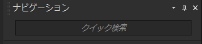
| オーガナイザーパレットに検索結果が表示されます。 |
| 注意: 検索する文字列には、ファイル名 (拡張子を含む)、画像が保存されているフォルダーの名前 (ドライブ文字を含む)、タグ、キャプションのテキスト、または画像のメタデータ(EXIF データまたは IPTC データ) を使用できます。 |
画像に割り当てることができるタグの詳細については、画像にキーワードタグを追加するを参照してください。キャプションのテキストと画像のメタデータの詳細については、写真情報を表示および編集するを参照してください。
| 高度な検索機能を使用するには |
|
| 1 | ナビゲーションパレットで、[コレクション] タブをクリックします。 |
| 2 | [スマートコレクション] をダブルクリックしてリストを開き、[スマートコレクションの追加] をクリックします。 |
| [スマートコレクション] ダイアログボックスが表示されます。 |
| 3 | [一致する画像の検索] ドロップリストで、以下のいずれかのオプションを選択します。 |
| • | [すべて] - 指定したすべての規則に一致する画像を検索します |
| • | [不特定] - 指定した規則のいずれかに一致する画像を検索します |
| 4 | 左側の最初のドロップリストで、次の検索オプションを選択します。 |
| 5 | 次のドロップリストから、オプションを選択して、さらに検索を絞り込みます。 |
| ドロップリストに表示されるオプションは、前のドロップリストで選択した検索オプションによって異なります。 |
| 6 | テキストフィールドに、検索用語を入力するか選択します。 |
| 注意: 入力する検索用語は、検索規則の最初のドロップリストで選択した検索オプションと対応している必要があります。例えば、[画像の日付] を選択した場合は、表示された年、月、および日を変更するか、下向きの矢印ボタンを押して、表示されたカレンダーの日付をクリックします。[評価] を選択した場合、以前に画像に割り当てた評価と一致する星の数をクリックします。 |
| 7 | [プレビュー] をクリックします。 |
| オーガナイザーパレットに検索結果が表示されます。 |
|
ダイアログボックスの右上隅にある [規則の追加] ボタン
 をクリックします。 をクリックします。 |
|
|
[規則の削除] ボタン
 をクリックします。 をクリックします。 |
|
|
[スマートコレクション] ダイアログ ボックスで [保存] をクリックします。[スマートコレクションとして保存] ダイアログ ボックスに名前を入力して、[保存] をクリックします。スマートコレクションリストにコレクションが表示されます。
|

