Corel PaintShop Pro ヘルプ :
画像を調整する : 写真の遠近のひずみを補正する
縦長または横長の被写体を写真に撮ると、写真に遠近のひずみが発生して、被写体が傾いたり、角度がついたように見える場合があります。カメラと被写体の間に角度がつくと、このひずみが発生します。
[遠近補正] ツールを使用すると、角度が付いた建物の壁面などの遠近のひずみを補正できます。[ピック] ツールを使用して、写真の遠近のひずみをレイヤー全体で修整することもできます。
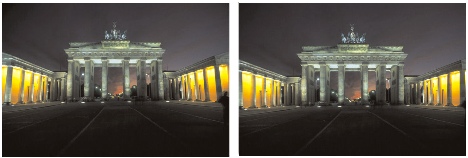
[遠近補正] ツールを使用して、建物の角度を変更します。
編集ワークスペース
|
• |
[トリミング] - 遠近補正適用後、画像を矩形に再トリミングします。 |
|
注意: [トリミング] チェックボックスをチェックすると、矩形の中に入らない画像の領域が削除されます。 |
|
4
|
[適用] ボタン  をクリックします。 をクリックします。 |

画像をダブルクリックして、コマンドを適用することもできます。
遠近補正の枠線を元に戻すには、[ツールオプション] パレットの [キャンセル]  をクリックします。
編集ワークスペース
|
2
|
[表示]  [グリッド] を選択して、グリッド線を表示します。 [グリッド] を選択して、グリッド線を表示します。 |
|
注意: グリッドの設定を調整するには、[表示] [グリッドとガイドのプロパティ] を選択した後、ダイアログボックスの [グリッド] ページのコントロールを使用します。 |
|
4
|
Ctrl キーを押しながら、選択したレイヤーのコーナーハンドルをドラッグします。 |
補正することによって画像の一部がキャンバスの外に出てしまう場合は、キャンバスのサイズを拡大して復元します。キャンバスのサイズを変更する方法の詳細については、キャンバスのサイズを変更する を参照してください。
Copyright 2013 Corel Corporation. All rights reserved.

 を選択します。
 を選択します。