Corel PaintShop Pro ヘルプ :
画像を調整する : デジタルノイズを取り除く
写真における「ノイズ」とは、画像の明瞭感を低下させる小さな斑点を指します。この斑点は、通常、照明不足またはデジタルカメラのセンサの限界が原因で発生します。たとえば、澄んだ青空の写真を拡大すると、オレンジ、赤、パープル、緑などの色の小さな斑点に気づくことがあります。
Corel PaintShop Pro には、写真からノイズを取り除くために、[自動ノイズ除去] と [デジタルノイズ除去] という2 つの高速で強力なコマンドが用意されています。ノイズ除去コマンドを使用すると、写真を分析してノイズによる劣化が特定され、重要なエッジ部分の細部を維持したまま、特定された領域に基づいて修整が適用されます。
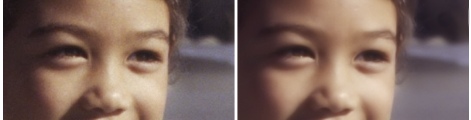
左側の画像はデジタルカメラノイズのためざらついて見えます。右側の画像は、ノイズが除去された後で、より滑らかでざらつきが少なく見えます。
[自動ノイズ除去] コマンドを使用すると、写真にノイズ補正を自動的に適用できます。より総合的な [デジタルノイズ除去] コマンドを使用して、同様の補正をどのように適用するかをより正確に制御することもできます。
デジタルノイズ除去コマンド
[デジタルノイズの除去] コマンドを使用すると、写真のデジタルカメラノイズの除去をより細かく制御できます。
同じカメラで撮影された写真には、同じ領域にノイズが発生する傾向があります。そのような写真のすべてに同じ補正を適用するための設定を作成できます。
次に示すのは、このコマンドが理想的な解決法になる状況の例です。
編集ワークスペース
| • |
[調整]  [自動ノイズ除去] を選択します。 [自動ノイズ除去] を選択します。 |
編集ワークスペース
|
1
|
[調整] [デジタルノイズ除去] を選択します。 |
|
3
|
[小]、[中]、[大] コントロールに値を設定/入力します。 |
|
4
|
[補正ブレンド] コントロールに値を入力/設定して、修整後の画像を元の画像にブレンドする程度を決めます。 |
|
5
|
[シャープニング] コントロールに値を入力/設定して、ノイズ除去の適用後の画像に適用されるシャープネスの程度を決めます。 |
|
|
|
|
|
[リンク詳細サイズ] チェックボックスのチェックを外し、 [小]、 [中]、 [大] の各コントロールに値を設定/入力します。
|
|
|
|
|
|
|
|
|
|

最大 10 のサンプル範囲を設定できます。
画像のエッジ、完全に黒の領域、または完全に白の領域をサンプル範囲にすると、過度のスムージングにつながるため、避けてください。
[デジタルノイズ除去] コマンドは、モアレ パターンを取り除くようには設計されていません。モアレ パターン除去の詳細については、モアレ パターンを除去するにはを参照してください。

設定値を画像とカメラに固有の設定として保存するには、[カメラプリセット] チェックボックスをチェックし、[設定の保存] ボタン  をクリックします。[カメラプリセット] チェックボックスにチェックがついていると、既に保存されているカメラ設定のみが [設定のロード] ドロップリストに表示され、標準設定は表示されません。設定値を標準設定として保存するには、[カメラプリセット] チェックボックスのチェックを外し、[設定の保存] ボタンをクリックします。
JPEG 画像で作業している場合、最良の結果を得るには、[調整] [ノイズの追加/除去] [JPEG 劣化の除去] を選択してから、[調整] [デジタルノイズ除去] コマンドを選択します。
編集ワークスペース
|
1
|
[調整] [デジタルノイズ除去] を選択します。 |
|
4
|
Ctrlキーを押したまま、保護する領域を囲むようにドラッグします。 |
|
注意: Ctrl キーを押したままにすると、対応する十字線が [ノイズの除去] タブの領域の画像ウィンドウに作成されません。 |
|
5
|
[選択した色相範囲] グループボックスで、[色相] と [範囲] の各コントロールに値を入力/設定します。 |
|
6
|
[選択した色相範囲の保護] グループボックスで、7 つのグラフハンドルのいずれかを下方にドラッグすることにより、その色相範囲の対応するセグメントに適用される補正/スムージングが減少します。 |
選択した色の範囲に関する色調整を取り除くには、[現在のリセット] をクリックします。すべての色調整を取り除くには、[すべてリセット] をクリックします。
Copyright 2013 Corel Corporation. All rights reserved.

