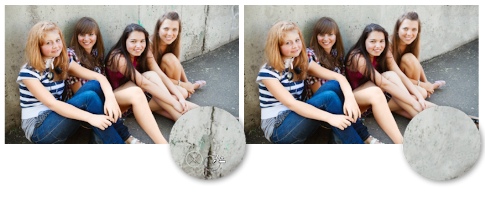
[クローンブラシ] ツールを使用して、左側の写真から壁のひび割れを除去しました。
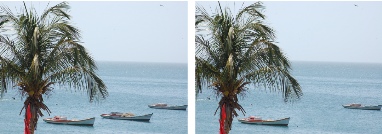
[オブジェクト除去] ツールを使用して、海面から 1 隻のボートを消去しました。
| 画像の一部を複製するには |

|
| 1 | [ツール] ツールバーで、[クローンブラシ] ツール  を選択します。 を選択します。 |
| 2 | [ツールオプション] パレットから、ブラシの形状、サイズ、不透明度と他の設定を選択します。 |
| [クローンブラシ] ツールを使用して、ペイントを再開するたびにソースポイントをリセットするには、[位置を合わせる] チェックボックスをチェックします。ペイントする領域をドラッグし続けることで、元の画像で塗りつぶすことができます。チェックボックスのチェックを外すと、元のソースポイントからストロークごとに同じデータがコピーされます。 |
| 結合されたすべてのレイヤーからのデータを複製する場合は、[すべてのレイヤーを使う] チェックボックスをチェックします。現在のレイヤーの情報のみを複製する場合は、チェックボックスのチェックを外します。 |
| 3 | 元の画像で、ソースエリアの中心点を右クリックします。 |
| 画像に複数のレイヤーがある場合、ソースエリアを定義する前に、[レイヤー] パレットでレイヤーの名前をクリックします。 |
| 4 | 画像をドラッグして、複製した領域をペイントします。 |
画像領域を複製する場合は、データがあるソースエリアを選択する必要があります。
画像に選択範囲が含まれている場合は、選択範囲の内側で右クリックして、複製元を設定する必要があります。鉛筆タブレットを使用する場合、Shift キーを押したままにする場合と同じ結果が得られます。
Shift キーを押しながら画像をクリックして、ソースポイントを設定することもできます。
Alt キーを押しながら画像ウィンドウをドラッグして、動的にブラシのサイズを変更することができます。
| 写真からオブジェクトを取り除くには |
|
| 1 | [ツール] ツールバーで、[オブジェクト除去] ツール  を選択します。 を選択します。 |
| 2 | [ツールオプション] パレットで、[選択モード] ボタン  を選択します。 を選択します。 |
| 3 | 除去するオブジェクトの周りをドラッグします。 |
| 4 | [ツールオプション] パレットで、[ソースモード] ボタン  を選択します。 を選択します。 |
| 画像ウィンドウに、1 つの矩形が表示されます。 |
| 5 | 以前の選択範囲を置き換える領域の上に、範囲ボックスを配置します。 |
| 6 | サイズを変更するには範囲ボックスのハンドルをドラッグし、回転させるには範囲ボックスの回転ハンドルをドラッグします。 |
| 矩形は、除去する領域と同じかそれよりもわずかに大きくすることが推奨されています。 |
| 7 | [ツールオプション] パレットで、[適用] ボタン  をクリックします。 をクリックします。 |
| 8 | [選択範囲]  [選択の解除] を選択して、選択範囲を解除します。 [選択の解除] を選択して、選択範囲を解除します。 |
|
[自由選択] ツールで作成した選択範囲をぼかす
|
選択範囲を作成する前に、[ツールオプション] パレットで [境界をぼかす] コントロールを調整します。
|
|
[適用] ボタンをクリックする前に、[ツールオプション] パレットで [不透明度] の設定を調整します。
|
|
|
[すべてのレイヤーを使う] チェックボックスをチェックして、すべてのレイヤーが結合されているかのように、そこからソースマテリアルを選択します。現在のレイヤーからのみソースマテリアルを選択する場合は、このチェックボックスをチェックしないようにします。
|
|
|
[ツールオプション] パレットで [スマートブレンド] オプションを選択します。
|
[オブジェクト除去] ツールを有効にする前に、選択ツールのいずれかを使用して選択範囲を作成することもできます。
Ctrl + D キーを押して、選択範囲を解除することもできます。


