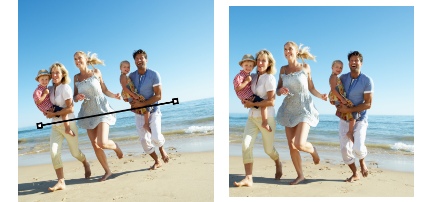
[傾き補正] ツールを使用して、画像内に傾き補正バーを配置できます。
| 画像の傾きを補正するには |

|
| 1 | [ツール] ツールバーで、[傾き補正] ツール  を選択します。 を選択します。 |
| 両端にハンドルを持った傾き補正バーが画像上に表示されます。 |
| 2 | 傾き補正バーのハンドルをドラッグして、まっすぐにする画像の一部と平行になるように調整します。 |
| 3 | [ツールオプション] パレットで、[モード] ドロップリストから次のオプションを選択します。 |
| • | 自動 - 傾き補正バーの位置に基づいて画像の傾きを自動的に補正します。 |
| • | 縦にする - 傾き補正バーが垂直になるように画像を回転します。 |
| • | 横にする - 傾き補正バーが水平になるように画像を回転します。 |
| 4 | [適用] ボタン  をクリックします。 をクリックします。 |
|
[傾き補正] ツールをクリックする前に、[レイヤー] パレットでレイヤー名をクリックします。
|
|
|
[ツールオプション] パレットの [すべてのレイヤーを回転] チェックボックスをチェックします。
|
|
|
[ツールオプション] パレットの [角度] コントロールに値を入力/設定します。
|
|
|
[ツールオプション] パレットの [トリミング] チェックボックスをチェックします。
|
|
|
[ツールオプション] パレットの [トリミング] チェックボックスのチェックを外します。
|

