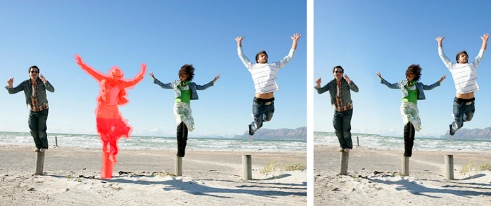
[スマートカーバー] は画像を拡大/縮小するときの領域を選択して削除または保護します。
 ビデオを見る:スマートカーバー (PaintShop Pro X4、X5、X6)
| [スマートカーバー] を使用してオブジェクトを除去/保持するには |

|
| 1 | [画像]  [スマートカーバー] を選択します。 [スマートカーバー] を選択します。 |
| [スマートカーバー] ダイアログボックスが表示されます。 |
| 2 | 写真内のオブジェクトまたは領域を除去/保持するには、以下のどちらかまたは両方の操作を行います。 |
| • | [除去] ボタン  をクリックし、写真の除去する部分に除去ブラシを適用します。 をクリックし、写真の除去する部分に除去ブラシを適用します。 |
| • | [保持] ボタン  をクリックし、写真の保持する部分に保持ブラシを適用します。 をクリックし、写真の保持する部分に保持ブラシを適用します。 |
| オブジェクト除去領域で、ブラシサイズスライダーを左に移動するとブラシサイズが小さくなり、右に移動するとブラシサイズが大きくなります。 |
| 3 | 1つまたは複数の [スマートカーバー] オプションを適用して、写真を拡大/縮小します。 |
|
ズームボックスで、拡大レベルを入力するか、スライダーまたは矢印を使用してズームレベルを調整します。
|
|
|
[パン] ボタン
 をクリックして、プレビュー領域でドラッグします。 をクリックして、プレビュー領域でドラッグします。 |
|
|
[マスクを隠す] チェックボックスをチェックします。
|
|
|
[リセット] をクリックします。
|
| [スマートカーバー] で写真を拡大/縮小するには |
|
| 1 | [画像] [スマートカーバー] を選択します。 |
| [スマートカーバー] ダイアログボックスが表示されます。 |
| 2 | スマートカービング領域で、次の表から 1 つまたは複数の作業を実行し、[OK] をクリックします。 |
| プレビュー領域で拡大/縮小の結果を見ることができます。 |
|
[幅] ボックスに値を入力/設定します。
注意:最大幅は元の写真の幅の2倍です。
|
|
|
[高さ] ボックスに値を入力/設定します。
注意:最大高さは元の写真の高さの2倍です。
|
|
|
画像が希望の幅になるまで、[水平画像縮小] ボタン
 をクリックします。 をクリックします。 |
|
|
画像が希望の高さになるまで、[垂直画像縮小] ボタン
 をクリックします。 をクリックします。 |
|
|
画像が希望の幅になるまで、[水平画像拡大] ボタン
 をクリックします。 をクリックします。 |
|
|
画像が希望の高さになるまで、[垂直画像拡大] ボタン
 をクリックします。 をクリックします。 |
|
|
[除去] ブラシを適用した領域を自動的に削除するために、画像の幅を減少する
|
[自動水平縮小]
 ボタンをクリックして赤で塗られた部分を除去します。 ボタンをクリックして赤で塗られた部分を除去します。 |
|
[除去] ブラシを適用した領域を自動的に削除するために、画像の高さを減少する
|
[自動垂直縮小]
 ボタンをクリックして赤で塗られた部分を除去します。 ボタンをクリックして赤で塗られた部分を除去します。 |
 をクリックし、消去するブラシストロークに適用します。