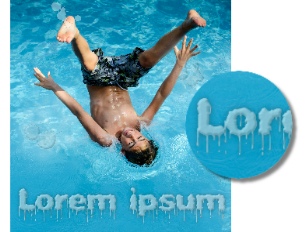
[レイヤーのプロパティ] ダイアログボックスの [レイヤースタイル] タブ領域を使用すると、各種の効果を単独で使用したり、組み合わせて使用することができます。この機能を使用すると、視覚的に面白くクリエイティブな効果をリアルタイムでレイヤーに作成できるだけでなく、効果を適用する前に微調整することもできます。レイヤースタイル機能には、反射効果、アウターグロウ効果、縁取り効果、エンボス効果、インナーグロウ効果、ドロップシャドウ効果の 6 種類があります。
いくつかのレイヤースタイルが適用されたレイヤーをサイズ変更すると、効果は縦横の比率を維持したままサイズ変更されます。
レイヤースタイルは、ラスターレイヤーとベクターレイヤーにのみ適用できます。
一部のレイヤースタイルは(ドロップシャドウなど)はレイヤーデータの外側に適用されます。レイヤーに透過領域が含まれていない場合、一部のレイヤースタイルは見えません。
このチェックボックスにチェックを入れると、効果が適用されたレイヤーデータが表示されます。チェックボックスのチェックを外すと、レイヤーデータがオフになり、効果のみが表示されます。[レイヤー] チェックボックスのチェックを外した場合、元のレイヤーデータはマスクが適用されたように機能します。
ベクターレイヤーに新しいテキストまたは図形を追加して編集したり、[ブラシ] ツールを使用してラスターレイヤーを編集しても、それらのレイヤーに以前に適用した効果は、加えた変更にも適用されます。
| 反射レイヤースタイルを適用するには |

|
| 1 | レイヤーをクリックし、[レイヤースタイル] ボタン  をクリックします。 をクリックします。 |
| 2 | [レイヤーのプロパティ] ダイアログボックスで、[レイヤースタイル] タブをクリックします。 |
| 3 | 効果がリストされたグループボックスで、[反射] チェックボックスにチェックを入れます。 |
| [変更後] ペインが更新されて、初期状態の反射効果が表示されます。実際の画像に変更を適用してプレビューするには、[画像のプレビュー] チェックボックスにチェックを入れます。 |
| 注意: 反射効果では、表示されている画像キャンバスの範囲を超えてデータが作成される場合があるため、キャンバスを拡大しないと効果全体を確認できないことがあります。 |
| 4 | [サイズ] スライダーをドラッグすると、元のレイヤーデータと比較して、どの程度の速度で反射がフェードするかを設定できます。 |
| 5 | 反射の全体的な明るさの強度を設定するには、[不透明度] スライダーをドラッグします。 |
| 6 | 赤い [反射距離] コントロール線をドラッグすると、水平軸を設定できます。すべてのレイヤーデータは、この水平軸を中心として反射されます。 |
| 7 | [OK] をクリックします。 |
レイヤースタイル設定を保存して、いつでも別のレイヤーに適用することができます。設定の保存と適用の詳細については、 設定を作成/使用するを参照してください。
| アウターグロウ レイヤースタイルを適用する |
|
| 1 | レイヤーをクリックし、[レイヤースタイル] ボタン をクリックします。 |
| 2 | [レイヤーのプロパティ] ダイアログボックスで、[レイヤースタイル] タブをクリックします。 |
| 3 | 効果がリストされたグループボックスで、[アウターグロウ] チェックボックスにチェックを入れます。 |
| [変更後] ペインが更新されて、初期状態のアウターグロウ効果が表示されます。実際の画像に変更を適用してプレビューするには、[画像のプレビュー] チェックボックスにチェックを入れます。 |
| 注意: アウターグロウ効果では、表示されている画像キャンバスの範囲を超えてデータが作成される場合があるため、キャンバスを拡大しないと効果全体を確認できないことがあります。 |
| 4 | [サイズ] スライダーをドラッグして、レイヤーデータの外側にどの程度グロウを広げるかを設定します。 |
| 5 | [不透明度] スライダーをドラッグして、グロウの明るさの強さと表示/非表示を設定します。 |
| 6 | レインボーカラーピッカーで、グロウの色をクリックします。現在の色がカラーピッカーの下の列に表示されます。 |
| 7 | [OK] をクリックします。 |
レイヤースタイル設定を保存して、いつでも別のレイヤーに適用することができます。設定の保存と適用の詳細については、 設定を作成/使用するを参照してください。
| 縁取りレイヤースタイルを適用するには |
|
| 1 | レイヤーをクリックし、[レイヤースタイル] ボタン をクリックします。 |
| 2 | [レイヤーのプロパティ] ダイアログボックスで、[レイヤースタイル] タブをクリックします。 |
| 3 | 効果がリストされたグループボックスで、[縁取り] チェックボックスにチェックを入れます。 |
| [変更後] ペインが更新されて、初期状態の縁取り効果が表示されます。実際の画像に変更を適用してプレビューするには、[画像のプレビュー] チェックボックスにチェックを入れます。 |
| 4 | [サイズ] スライダーをドラッグして、レイヤーデータの外縁から縁取りの範囲までの距離を設定します。 |
| 5 | [不透明度] スライダーをドラッグして、縁取りの明るさの強さと表示/非表示を設定します。 |
| 6 | 2 軸の光源コントロール  をドラッグして、効果に適用する光の方向と距離を設定します。 をドラッグして、効果に適用する光の方向と距離を設定します。 |
| 7 | レインボーカラーピッカーで、縁取りの色をクリックします。現在の色がカラーピッカーの下の列に表示されます。 |
| 8 | [OK] をクリックします。 |
レイヤースタイル設定を保存して、いつでも別のレイヤーに適用することができます。設定の保存と適用の詳細については、 設定を作成/使用するを参照してください。
| エンボスレイヤースタイルを適用する |
|
| 1 | レイヤーをクリックし、[レイヤースタイル] ボタン をクリックします。 |
| 2 | [レイヤーのプロパティ] ダイアログボックスで、[レイヤースタイル] タブをクリックします。 |
| 3 | 効果がリストされたグループボックスで、[エンボス] チェックボックスにチェックを入れます。 |
| [変更後] ペインが更新されて、初期状態のエンボス効果が表示されます。実際の画像に変更を適用してプレビューするには、[画像のプレビュー] チェックボックスにチェックを入れます。 |
| 4 | [サイズ] スライダーをドラッグして、レイヤーデータの外縁からエンボスの範囲までの距離を設定します。 |
| 5 | [不透明度] スライダーをドラッグして、エンボスの明るさの強さと表示/非表示を設定します。 |
| 6 | 2 軸の光源コントロール をドラッグして、効果に適用する光の方向と距離を設定します。 |
| 7 | [OK] をクリックします。 |
レイヤースタイル設定を保存して、いつでも別のレイヤーに適用することができます。設定の保存と適用の詳細については、 設定を作成/使用するを参照してください。
| インナーグロウ レイヤースタイルを適用する |
|
| 1 | レイヤーをクリックし、[レイヤースタイル] ボタン をクリックします。 |
| 2 | [レイヤーのプロパティ] ダイアログボックスで、[レイヤースタイル] タブをクリックします。 |
| 3 | 効果がリストされたグループボックスで、[インナーグロウ] チェックボックスにチェックを入れます。 |
| [変更後] ペインが更新されて、初期状態のインナーグロウ効果が表示されます。実際の画像に変更を適用してプレビューするには、[画像のプレビュー] チェックボックスにチェックを入れます。 |
| 4 | [サイズ] スライダーをドラッグして、レイヤーデータの内側にどの程度グロウを広げるかを設定します。 |
| 5 | [不透明度] スライダーをドラッグして、グロウの明るさの強さと表示/非表示を設定します。 |
| 6 | レインボーカラーピッカーで、グロウの色をクリックします。現在の色がカラーピッカーの下の列に表示されます。 |
| 7 | [OK] をクリックします。 |
レイヤースタイル設定を保存して、いつでも別のレイヤーに適用することができます。設定の保存と適用の詳細については、 設定を作成/使用するを参照してください。
| ドロップシャドウ レイヤースタイルを適用するには |
|
| 1 | レイヤーをクリックし、[レイヤースタイル] ボタン をクリックします。 |
| 2 | [レイヤーのプロパティ] ダイアログボックスで、[レイヤースタイル] タブをクリックします。 |
| 3 | 効果がリストされたグループボックスで、[ドロップシャドウ] チェックボックスにチェックを入れます。 |
| [変更後] ペインが更新されて、初期状態のドロップシャドウ効果が表示されます。実際の画像に変更を適用してプレビューするには、[画像のプレビュー] チェックボックスにチェックを入れます。 |
| 注意: ドロップシャドウ効果では、表示されている画像キャンバスの範囲を超えてデータが作成される場合があります (特に、背景レイヤーと同じサイズのレイヤーの場合)。このような場合は、キャンバスを拡大すると、効果全体を確認できます。 |
| 4 | [サイズ] スライダーをドラッグして、レイヤーデータとシャドウの間の距離を設定します。 |
| サイズを増加すると、シャドウにより多くのぼかしがかかります。 |
| 5 | [不透明度] スライダーをドラッグして、シャドウの明るさの強さと表示/非表示を設定します。 |
| 6 | 2 軸の光源コントロール をドラッグして、効果に適用する光の方向と距離を設定します。 |
| 7 | レインボーカラーピッカーで、シャドウの色をクリックします。現在の色がカラーピッカーの下の列に表示されます。 |
| 8 | [OK] をクリックします。 |
レイヤースタイル設定を保存して、いつでも別のレイヤーに適用することができます。設定の保存と適用の詳細については、 設定を作成/使用するを参照してください。
| レイヤーデータの表示/非表示を調整するには |
|
| 1 | 効果が適用されたレイヤーをクリックし、[レイヤースタイル] ボタン をクリックします。 |
| 注意: レイヤーデータの表示/非表示を変更しても、レイヤーに適用された効果の表示/非表示は変更されません。 |
| 2 | [レイヤーのプロパティ] ダイアログボックスで、[レイヤースタイル] タブをクリックします。 |
| 3 | 効果がリストされたグループボックスで、[レイヤー] チェックボックスにチェックを入れます。 |
| [変更後] ペインが更新されて、ボックスにチェックが入れられた効果が表示されます。実際の画像に変更を適用してプレビューするには、[画像のプレビュー] チェックボックスにチェックを入れます。 |
| [不透明度] スライダーをドラッグして、レイヤーデータの光の強さと表示/非表示を設定します。 |
| 4 | レイヤーデータの表示/非表示をオフにするには、[レイヤー] チェックボックスのチェックを外します。 |
| 5 | [OK] をクリックします。 |
| レイヤー効果の表示/非表示を設定するには |
|
| 1 | [レイヤー] パレットで、効果が適用されたレイヤーをクリックします。 |
| 2 | レイヤー効果の表示/非表示 ボタン  をクリックして、効果を表示/非表示にします。 をクリックして、効果を表示/非表示にします。 |
効果が見える場合は、レイヤーにレイヤー効果アイコン  が表示されます。効果が消えるとアイコンが消えます。 が表示されます。効果が消えるとアイコンが消えます。 |

