Corel PaintShop Pro を使用すると、多彩なスタイルとマテリアルを使用してペイントしたり、描画したり、塗りつぶすことができます。
スタイルとマテリアルは [マテリアル] パレットで選択できます。
[マテリアル] パレットはいつでも表示でき、作業中も開いたままにしておくことができます。[マテリアル] パレットを使用しないときは、閉じることができます。
前景と背景の色やマテリアルを反転することもできます。
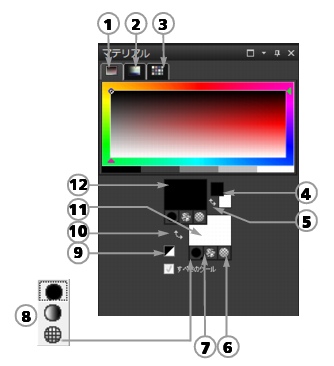
マテリアルパレットの主なコンポーネント
| • |
[フレーム] タブ - 外側の [色相] 領域と内側の [彩度] 領域が、白、3 階調のグレースケール、黒に分かれた帯とともに表示されます。縦のスライダーをドラッグすれば明度、横のスライダをドラッグすれば彩度を調整できます。 |
| • |
[レインボー] タブ - [利用できる色] パネルを表示します。このパネルをクリックして色を選択します。このタブの一番下には、白色、黒色、3 段階のグレーを選択するための部分があります。 |
| • |
[サンプル] タブ - サンプルを表示します。サンプルとは、再び使用することができるように保存されたマテリアルのことです。サンプルの詳細については、サンプルを操作するを参照してください。 |
| • |
[前景のプロパティ] と [背景のプロパティ] ボックス- 現在の前景および背景マテリアルを表示します。これらのマテリアルはスタイル (色、グラデーション、またはパターン) とオプションのテクスチャで構成されています。これらのボックスをクリックして [マテリアルプロパティ] ダイアログボックスを表示し、マテリアルオプションを設定することができます。これらのボックスは、次のように使用できます。 |
| • |
[前景色] と [背景色] ボックス ― 現在の前景と背景色を表示します。現在のマテリアルに関係なく色を設定できます。 |
| • |
[スタイル] ボタン  - 現在選択されている色 、グラデーション - 現在選択されている色 、グラデーション  、またはパターン 、またはパターン  のスタイルを表示します。最近選択した色/グラデーション/パターンの間で変更するには、ドロップリストから [スタイル] ボタンをクリックして新しいスタイルを選択します。これらのオプションは、[アートメディア] ツールでは使用できません。[アートメディア] ツールでは単色のみが使用されます。 のスタイルを表示します。最近選択した色/グラデーション/パターンの間で変更するには、ドロップリストから [スタイル] ボタンをクリックして新しいスタイルを選択します。これらのオプションは、[アートメディア] ツールでは使用できません。[アートメディア] ツールでは単色のみが使用されます。 |
| • |
[テクスチャ] ボタン  - 現在選択しているテクスチャを適用するかどうかを切り替えます。 - 現在選択しているテクスチャを適用するかどうかを切り替えます。 |
| • |
[白黒に設定] ボタン  - 前景色を黒に、背景色を白に設定します。選択範囲機能を使用する際に便利です。 - 前景色を黒に、背景色を白に設定します。選択範囲機能を使用する際に便利です。 |
| • |
[透過] ボタン  - 前景または背景のマテリアルが透明であることを示します。透明のマテリアルは主として、ベクターオブジェクトやベクターテキストに対して使用されます。前景のマテリアルが透明に設定されている場合は、輪郭線が現れません (オブジェクトやテキストは内部が塗りつぶされているだけとなります)。背景のマテリアルが透明に設定されている場合は、内部が塗りつぶされません (オブジェクトやテキストは輪郭線で囲まれているだけとなります)。このボタンは、前景および背景のマテリアルの使用を前提としたツールに対しては使用できません。 - 前景または背景のマテリアルが透明であることを示します。透明のマテリアルは主として、ベクターオブジェクトやベクターテキストに対して使用されます。前景のマテリアルが透明に設定されている場合は、輪郭線が現れません (オブジェクトやテキストは内部が塗りつぶされているだけとなります)。背景のマテリアルが透明に設定されている場合は、内部が塗りつぶされません (オブジェクトやテキストは輪郭線で囲まれているだけとなります)。このボタンは、前景および背景のマテリアルの使用を前提としたツールに対しては使用できません。 |
| • |
[すべてのツール] チェックボックス - 選択した前景および背景のマテリアルをすべてのツールに適用するかどうかを指定します。このチェックボックスのチェックを外すと、選択したマテリアルは使用中のツールにのみ適用されます。[すべてのツール] チェックボックスは [テキスト編集] コマンドには適用されません。 |
なぜ、マテリアルパレットには [前景のプロパティ]/[背景のプロパティ] ボックスと [前景色]/[背景色] ボックスがあるのでしょうか。
[前景のプロパティ]/[背景のプロパティ] ボックスをクリックすれば色を選択できるため、なぜ [マテリアル] パレットに [前景色]/[背景色] ボックスがあるのかと不思議に思われるかもしれません。[前景色]/[背景色] ボックスのおかげで、他のマテリアルを変更せずにすばやく色を変更することができます。つまり、[前景のプロパティ]/[背景のプロパティ] ボックスにグラデーションやパターンを表示させたまま、新しい色を選択できるということです。
マテリアルパレットの [前景のプロパティ]/[背景のプロパティ] ボックスと [前景色]/[背景色] ボックスが異なる色を示している場合、グラデーション、テクスチャ、またはパターンのブラシペイントは、各プロパティボックスに表示されます。色のボックスの色は付きません。[スタイル] ボタンから [カラー] を選択して [前景のプロパティ]/[背景のプロパティ] ボックスに設定すると、[前景色]/[背景色] ボックスに表示されている色を有効にすることができます。
編集ワークスペース
| • |
[表示]  [パレット] [マテリアル] を選択します。 [パレット] [マテリアル] を選択します。 |

パレットのタイトルバーにある [閉じる] ボタン  をクリックするか、[F2] を押しても、パレットを閉じることができます。
編集ワークスペース
Copyright 2013 Corel Corporation. All rights reserved.

 をクリックするか、[マテリアルの入れ替え] ボタン
  をクリックします。