ポイントは線オブジェクトおよび曲線オブジェクト上の正方形の点です。線または曲線オブジェクトの図形は、1 つまたは複数のポイントをドラッグして変形できます。
ポイントには、ゼロ、1 つ、または 2 つのコントロールアームがあります。コントロールアームの長さと方向は、ポイント上の輪郭の形状を定義します。2 つのポイント間の直線または曲線が線分になります。ポイントには 4 種類あります。左右対称、左右非対称、コーナー、スムースです。
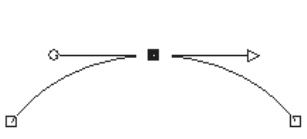
左右対称ポイントを使用すると、ポイントの両側に滑らかな曲線が作成されます。片方のコントロールアームを調整すると、もう片方のアームも対称的に調整されます。
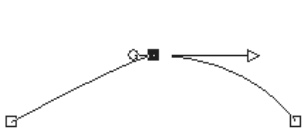
左右非対称ポイントを使用すると、ポイントの両側の曲線を異なる曲線にすることができますが、ポイントを通過する線分の滑らかさは維持されます。つまり、コントロールアームの長さは調整できますが、向きを調整することはできません。
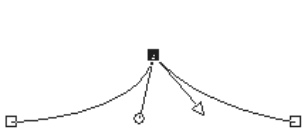
コーナーポイントを使用すると、方向に極端な変化を付けられます。それぞれのコントロールアームの長さと向きは、独立して調整することができます。
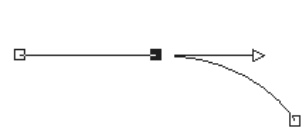
スムージングポイントを使用すると、直線と曲線の線分間に滑らかな変化を作成できます。
ポイントを選択して編集または移動できます。ポイントを移動すると、ベクターオブジェクトの形状が変更されます。オブジェクトに複数の輪郭が存在する場合、すべてのポイントを移動できます。またパスを移動して、オブジェクト全体を移動することもできます。パスに沿ってポイントを追加、結合、削除して、ベクターオブジェクトの輪郭を編集できます。
輪郭上のポイントを結合できますが、各辺の線分は残ります。線分は、ポイント間の 1 つの線分に結合されます。ポイント上で輪郭が湾曲している場合、Corel PaintShop Pro は、その湾曲を残すようにします。
また、ポイントを削除して、各辺のポイントと線分を削除できます。
編集ワークスペース

選択したポイントを簡単に表示するには、[表示] アイコン  を使用するベクターオブジェクトの横の [レイヤー] パレットでクリックします。これにより、オブジェクトの塗りつぶしと輪郭が非表示になります。レイヤーを表示/非表示にする方法の詳細については、レイヤーを表示する 参照してください。

開始位置と終了位置のポイントを簡単に見つけることができます。カーソルをポイントに置くと、カーソルに「開始T」または「終了」と表示されます。閉じられた形状の場合は、カーソルに「閉じる」と表示されます。
編集ワークスペース
Shift キーを押しながらドラッグすると、ポイントの線分の増分を 45 度に制限できます。
編集ワークスペース
|
4
|
Ctrl キーを押しながら、ポイントを追加する場所をクリックします。 |
編集ワークスペース
編集ワークスペース
編集ワークスペース
|
4
|
[オブジェクト]  [選択したポイントの変形] を選択して、次のコマンドのうちいずれかを選択します。 [選択したポイントの変形] を選択して、次のコマンドのうちいずれかを選択します。 |
|
• |
[上下反転] - 選択したポイントを垂直軸に沿って、上のポイントを下に、下のポイントを上に移動します。1 つのポイント上で、このコマンドはポイントのコントロールアームを上下反転します。 |
|
• |
[左右反転] - 選択したポイントを水平軸に沿って、左のポイントを右に、右のポイントを左に移動します。1 つのポイント上で、このコマンドはポイントのコントロールアームを左右反転します。 |
|
• |
[回転] - 現在の回転の設定で選択したポイントを回転します。1 つのポイントに適用すると、コントロールアームが回転します。 |
|
• |
[歪みX] - 選択したポイントを現在の横に曲げる設定で、左または右 (横の軸に沿って) に移動します。 |
|
• |
[歪みY] - 選択したポイントを現在の縦に曲げる設定で、左または右 (縦の軸に沿って) に移動します。 |
|
• |
[縮小] - 現在の縮小の設定で、選択したポイント間の空間が狭くなるように、それぞれのポイントを移動します。このコマンドを 1 つのポイントに適用することはできません。 |
|
• |
[拡大] - 現在の拡大設定で、選択したポイント間の空間が広がるように、それぞれのポイントを移動します。このコマンドを 1 つのポイントに適用することはできません。 |
|
6
|
[適用] ボタン  をクリックします。 をクリックします。 |
編集ワークスペース
コントロールアームを固定の角度 (45 度ごと) に保持するには、Shift キーを押しながらドラッグしてください。
編集ワークスペース
編集ワークスペース
開いた輪郭の中央のポイントを削除すると、輪郭を 2 つに分割します。閉じた輪郭のポイントを削除すると、開いた輪郭になります。
Copyright 2013 Corel Corporation. All rights reserved.

 を選択します。
 をクリックします。
 をクリックします。
 をクリックします。
 をクリックします。