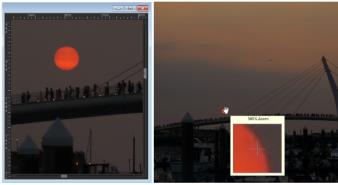
| So zoomen Sie |

|
| 1 | Wählen Sie in der Werkzeugleiste das Werkzeug Zoom  . . |
| 2 | Klicken Sie zur Vergrößerung des Bereichs oder klicken Sie zur Reduzierung des Bereichs mit der rechten Maustaste. |
| Die Vergrößerung ändert sich in einen voreingestellten Prozentsatz, der im Bedienelement Zoom (%) auf der Werkzeugoptionen-Palette erscheint. |
|
Wählen Sie Ansicht
 Auf 100 % vergrößern oder klicken Sie in der Werkzeugoptionen-Palette auf die Schaltfläche Auf 100 % vergrößern Auf 100 % vergrößern oder klicken Sie in der Werkzeugoptionen-Palette auf die Schaltfläche Auf 100 % vergrößern  . . |
Sie können die Vergrößerung mithilfe des Mausrads (falls vorhanden) oder Stylus auch ändern, wenn das Zoom-Werkzeug aktiv ist.
Sie können die Vergrößerung eines Bildes auch ändern, indem Sie Ansicht Vergrößern bzw. Ansicht Verkleinern wählen.
| So vergrößern Sie einen Bildbereich |
|
| 1 | Wählen Sie Ansicht Vergrößerungsfenster aus, um den Vergrößerungsmodus des Mauszeigers zu aktivieren. |
| 2 | Zeigen Sie auf den Bildbereich, den Sie vergrößern möchten. |
| Der Bereich unter dem Cursor wird mit 500% angezeigt. |
Um den Vergrößerungsmodus wieder zu deaktivieren, wählen Sie erneut Ansicht Vergrößerungsfenster aus.
| So verwenden Sie das Schwenkwerkzeug |
|
| 1 | Wählen Sie in der Werkzeugleiste das Schwenk werkzeug  . . |
| 2 | Ziehen Sie im Bild. |
|
Halten Sie die Leertaste gedrückt und ziehen Sie mit dem anderen Werkzeug.
|
|
| So passen Sie das Fenster an die Bildgröße an |
|
| • | Wählen Sie Fenster An Bild anpassen aus. |
Sie können das Fenster auch an das Bild anpassen, indem Sie in der Werkzeugoptionen-Palette auf die Schaltfläche Fenstergröße dem Bild anpassen  klicken, während das Schwenkwerkzeug bzw. Zoom-Werkzeug aktiv ist.


