Corel Painter Hilfe :
Tinte : Anpassen der Beleuchtung für Tinte
In diesem Abschnitt finden Sie Informationen zu den folgenden Themen:
Mit den Steuerelementen der Oberflächenbeleuchtung können Sie Tinten-Malstrichen Tiefenwirkung geben. Diese Einstellungen gelten allgemein, d. h., sie wirken sich auf alle Tinten-Malstriche auf allen Ebenen aus.
Die Oberflächenbeleuchtung kann aus indirekter und gerichteter Beleuchtung bestehen.
Anpassen der indirekten Beleuchtung
Sie können die indirekte Beleuchtung im Bild erhöhen oder verringern. Der Winkel des Lichts wird nicht geändert, nur die Helligkeit. Die indirekte Beleuchtung kann zusammen mit der gerichteten Beleuchtung verwendet werden.
Festlegen der Quellen der gerichteten Beleuchtung
Sie können die Oberflächenbeleuchtung anpassen, indem Sie gerichtete Beleuchtung verwenden, die den Pinselstrich aus einem bestimmten Winkel beleuchtet. Sie können eine voreingestellte (einfache) oder eine benutzerdefinierte Beleuchtung verwenden. Wenn Sie eine einfache Beleuchtung verwenden, können Sie eines aus acht voreingestellten Lichtern auswählen. Bei der Verwendung einer benutzerdefinierten Beleuchtung können Sie mehr Lichtquellen hinzufügen und diese auch verschieben und löschen.
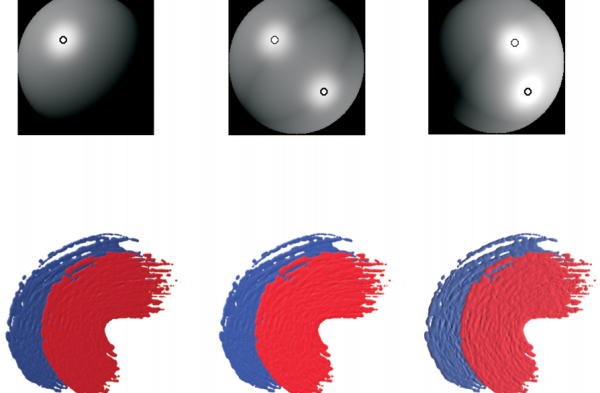
Durch das Anpassen des Beleuchtungswinkels und das Hinzufügen zusätzlicher Lichtquellen können Sie die Tiefenwirkung der Tinten-Pinselstriche anpassen.
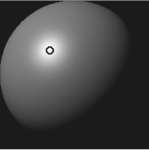
Die Lichtkugel gibt alle möglichen Oberflächenwinkel und die jeweilige Wirkung der Beleuchtung wieder. Die Lichtanzeiger auf der Kugel zeigen die Position aller Lichtquellen an.
Wenn Sie die Option Einfache Beleuchtungdeaktivieren, wird die Lichtkugel mit einem einzigen Lichtanzeiger angezeigt. Sie können dann weitere Lichtquellen hinzufügen und deren Position ändern.
Außerdem können Sie die Farbe einer Lichtfarbe ändern. Beispielsweise können Sie mehrere farbige Lichtquellen mit der Tiefe in Wechselwirkung treten lassen, um verschiedene Struktureffekte hervorzurufen. Sie können auch die Intensität und die Helligkeit der gerichteten Beleuchtung anpassen.
| 1 . |
Wählen Sie Arbeitsfläche  Oberflächenbeleuchtung aus. Oberflächenbeleuchtung aus. |
| 2 . |
Stellen Sie im Bereich Indirekte Beleuchtung sicher, dass das Kontrollkästchen Indirekte Beleuchtung aktiviert ist. |

Um die indirekte Beleuchtung zu entfernen, deaktivieren Sie das Kontrollkästchen Indirekte Beleuchtung.
| 1 . |
Wählen Sie Arbeitsfläche Oberflächenbeleuchtung aus. |
Wenn der Pinselstrich keine Höhe aufweist, sind die die Lichteffekte nicht sichtbar. Um die Höhe des Pinselstrichs zu erhöhen, doppelklicken Sie im Bedienfeld Ebenen auf die Ebene Tinte und passen Sie im Dialogfeld Tintenebenenattribute den Regler Stärke an.
| 1 . |
Wählen Sie Arbeitsfläche Oberflächenbeleuchtung aus. |
|
• |
Helligkeit: Steuert, wie viel Licht die Lichtquelle zur gesamten Beleuchtungsfarbe beiträgt. |
|
• |
Konzentration: Bestimmt die Streuung des Lichts auf der Oberfläche. |
|
• |
Belichtung: Mit diesem Regler wird die Gesamtbeleuchtung von dunkel nach hell festgelegt. |
Wenn der Pinselstrich keine Höhe aufweist, sind die die Lichteffekte nicht sichtbar. Um die Höhe des Pinselstrichs zu erhöhen, doppelklicken Sie im Bedienfeld Ebenen auf die Ebene Tinte und passen Sie im Dialogfeld Tintenebenenattribute den Regler Stärke an.