
| • | So erstellen Sie Strahl-Dateien aus einem Film |
| • | So erstellen Sie aus einem Film Strahl-Dateien mit zwei Prioritäten |
Mit dem Befehl Strahl aus Film erstellen wird automatisch ein Strahl mit einer Priorität erstellt. Bei Bedarf können Sie mit dieser Technik auch einen Priorität 2-Strahl erstellen.
| So erstellen Sie Strahl-Dateien aus einem Film |
|
| 1 . | Öffnen Sie den Film, den Sie in eine Strahl-Datei umwandeln möchten. |
| 2 . | Wählen Sie Fenster  Medieneinstellungs-Bedienfelder Strahlen. Medieneinstellungs-Bedienfelder Strahlen. |
| 3 . | Klicken Sie im Bedienfeld Strahlen auf die Schaltfläche für die Strahloptionen  und wählen Sie Strahl aus Film erstellen aus. und wählen Sie Strahl aus Film erstellen aus. |
| Es wird eine Bilddatei ohne Titel erzeugt, die alle Frames des Films enthält. |
| 4 . | Wenn Sie keine Auswahlbereiche in den Frames des Films festgelegt haben, können Sie dies jetzt nachholen. |
| Alle Bildelemente müssen Teil eines Auswahlbereichs sein. |
| 5 . | Sichern Sie die Datei im RIFF-Format. |
| Diese Datei kann danach geladen und wie eine beliebige Priorität 1-Strahl-Datei verwendet werden. |
| So erstellen Sie aus einem Film Strahl-Dateien mit zwei Prioritäten |
|
| 1 . | Wählen Sie Film Neuer Film und starten Sie einen Film. |
| Die Frame-Größe (Höhe und Breite der Arbeitsfläche) muss der Größe des größten Bildelements entsprechen. |
| Die Gesamtanzahl der Frames muss der Anzahl der Elemente in Priorität 1 multipliziert mit der Anzahl der Elemente in Priorität 2 entsprechen. So muss der Film für einen 2-Prioritäten-Strahl mit drei Elementen in Priorität 1 und drei Elementen in Priorität 2 beispielsweise neun Frames enthalten. |
| 2 . | Fügen Sie dem ersten Frame ein Bildelement hinzu. Sie können Bildelemente mithilfe von Auswahlbereichen oder Ebenen hinzufügen. |
| 3 . | Klicken Sie im Bedienfeld Ebenen auf die Optionsschaltfläche für Ebenen und wählen Sie Ablegen und Auswählen aus. |
| 4 . | Wechseln Sie zum zweiten Frame und fügen Sie ein Bildelement hinzu. Bearbeiten Sie bei Bedarf das Bildelement und wiederholen Sie Schritt 3, bevor Sie zum nächsten Frame wechseln. |
| 5 . | Fügen Sie den übrigen Frames Bildelemente hinzu. Achten Sie darauf, vor dem Wechseln zu einem neuen Frame den Befehl Ablegen und auswählen anzuwenden. |
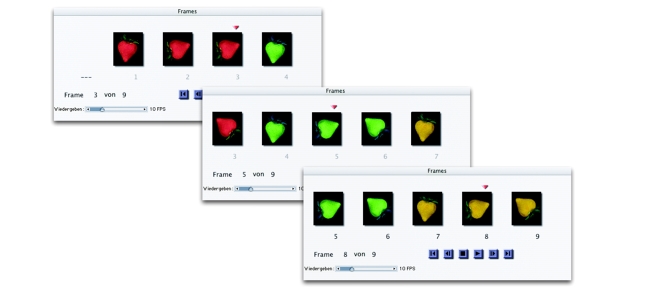
Die Bildelemente in diesem Film sind in Farbsätzen für Priorität 2 angeordnet.
| 6 . | Klicken Sie im Bedienfeld Frames auf Zurückspulen  , um zum ersten Frame im Film zu gelangen. , um zum ersten Frame im Film zu gelangen. |
| 7 . | Wählen Sie Fenster Medieneinstellungs-Bedienfelder Strahlen. |
| 8 . | Klicken Sie im Bedienfeld Strahlen auf die Schaltfläche für die Strahloptionen und wählen Sie Strahl aus Film erstellen aus. |
| Es wird eine neue Datei angezeigt. |

Aus dem Film im vorherigen Beispiel resultierende Strahl-Datei
| 9 . | Wählen Sie in der Menüleiste Ablage Informationen bzw. Datei Informationen aus. |
| Im Dialogfeld Datei-Information werden die Informationen angezeigt, die von Corel Painter zur Indizierung dieser Datei verwendet werden. |
| 10 . | Geben Sie eine Beschreibung für den erstellten Strahl-Index ein. |
| Die Beschreibung Schlauch 9 Elemente steht z. B. für eine 1-Priorität-Strahl-Datei mit neun Bildelementen. Um einen Strahl der Priorität 2 mit drei Elementen in Priorität 1 und drei Elementen in Priorität 2 zu beschreiben, müssen Sie die Beschreibung in "Schlauch 3 x 3 Elemente" ändern. |
| 11 . | Sichern Sie die Datei. |
| Wenn Sie mit der neuen Strahl-Datei malen möchten, müssen Sie sie zunächst laden. Weitere Informationen finden Sie unter So laden Sie Strahl-Dateien mit zwei oder drei Prioritäten. |

