Cette section contient les rubriques suivantes:
Vous pouvez ajuster la taille et la forme d’une sélection en ajoutant ou en soustrayant des zones de sélection.
|
Si vous utilisez l’outil Ellipse de sélection  ou l’outil Rectangle de sélection ou l’outil Rectangle de sélection  , vous pouvez sélectionner une zone circulaire ou carrée en maintenant la touche Maj. enfoncée tout en déplaçant votre curseur. , vous pouvez sélectionner une zone circulaire ou carrée en maintenant la touche Maj. enfoncée tout en déplaçant votre curseur. |

Vous pouvez également ajouter une zone à une sélection en maintenant la touche Maj. enfoncée tout en sélectionnant la zone à ajouter. Si vous utilisez l’outil Ellipse de sélection ou l’outil Rectangle de sélection pour sélectionner une zone circulaire ou carrée, vous devez relâcher la touche Maj. pendant un instant, puis réappuyer sur la touche Maj. tout en déplaçant votre curseur.
Lors de vos sélections, vous pouvez utiliser plusieurs outils de sélection, y compris l’outil Baguette magique  . Si vous associez des sélections bitmap et des sélections tracées, une sélection bitmap en résultera. Pour plus d’informations sur la création de sélections bitmap à l’aide de l’outil Baguette magique, voir Pour sélectionner une zone avec la baguette magique.

Ajout d’une zone à une sélection tracée
|
Si vous utilisez l’outil Ellipse de sélection ou l’outil Rectangle de sélection , vous pouvez sélectionner une zone circulaire ou carrée en maintenant la touche Maj. enfoncée tout en déplaçant votre curseur. |
Vous pouvez également supprimer une zone de la sélection en maintenant enfoncée la touche Option (MacOS) ou Alt (Windows), puis en sélectionnant la zone à supprimer. Si vous utilisez l’outil Ellipse de sélection ou l’outil Rectangle de sélection pour sélectionner une zone circulaire ou carrée, vous devez maintenir enfoncées les touches Option + Maj. (Mac OS) ou Alt + Maj. (Windows) tout en déplaçant votre curseur.
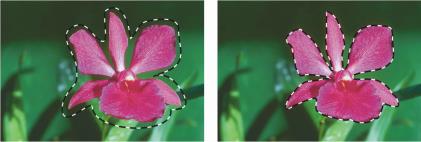
Retrait d’une sélection tracée
Vous pouvez aussi charger des sélections depuis la palette Portfolio de sélection, bibliothèque de sélections prêtes à l’emploi. En outre, vous pouvez invoquer des opérations booléennes pour associer des sélections existantes aux canaux alpha.
Copyright 2014 Corel Corporation. Tous droits réservés.

 .
. .
.