| • | Pour aligner un trait sur un tracé ou une forme |
| • | Pour définir la zone de tolérance d’alignement des traits |
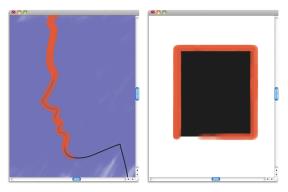
Il est possible d’aligner les traits sur les tracés (à gauche) et sur les formes (à droite).
| Pour aligner un trait sur un tracé ou une forme |

|
| 1 | Cliquez sur le Sélecteur de styles dans la barre Sélecteur de styles. |
| 2 | Dans le panneau Bibliothèque de styles, sélectionnez une catégorie de style et une variante de style. |
| 3 | Dans la barre de propriétés, cliquez sur le bouton Aligner sur le tracé  . . |
| Les traits se trouvant dans la zone de tolérance d’un tracé ou d’une forme sont automatiquement alignés. |
| Pour définir la zone de tolérance d’alignement des traits |
|
| 1 | Effectuez l’une des opérations suivantes : |
| • | (Mac OS) Cliquez sur le menu Corel Painter 2015  Préférences. Préférences. |
| • | (Windows) Édition Préférences. |
| 2 | Dans la liste de catégories Préférences, cliquez sur Général. |
| 3 | Entrez un nombre dans le champ Aligner le pinceau à la tolérance du tracé. |
| La zone de tolérance est mesurée en pixels et doit être comprise entre 1 et 999. |

|
Certaines fonctionnalités décrites dans la présente Aide ne sont pas disponibles dans Painter Essentials 5, mais seulement dans Corel Painter 2015. Pour plus d'informations sur Corel Painter 2015, visitez la page http://www.painterartist.com/. |
| Pour commencer rapidement à utiliser Painter Essentials 5, reportez-vous au Guide de démarrage rapide de Painter Essentials 5. |
Copyright 2014 Corel Corporation. Tous droits réservés.
