
Les options Angle vous permettent de modifier la forme d’un pinceau. Certaines options de la zone Angle fonctionnent de pair avec les paramètres Expression. Pour plus d’informations, voir la rubrique Paramètres Expression.
Le paramètre Rondeur vous permet de contrôler la forme de la touche appliquée qui, de ronde, peut devenir elliptique. Les options Rondeur s’utilisent avec les types de formes Circulaire et Capturé.
Traits pour lesquels le paramètre Rondeur est défini sur 100 % (à gauche) et sur 25 % (à droite)

Grâce à l’option Rondeur, ce trait créé avec une plume donne un effet de calligraphie.
Le curseur Angle contrôle l’angle d’une forme elliptique ainsi que la longueur de l’ellipse. L’effet n’est perceptible que pour des formes dont le paramètre Rondeur est inférieur à 100 %. Les fonctionsAngle s’utilisent avec les types de formes Circulaire et Capturé.
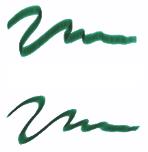
Traits pour lesquels le paramètre Angle est défini à 90º (en haut) et à 45º (en bas)
L’option Tremblement d’angle vous permet d’introduire une variation de l’angle du trait, ce qui améliore la réactivité et l’aspect naturel. Vous pouvez utiliser le curseur Lissage pour lisser la variation d’angle d’un trait afin d’obtenir un aspect plus naturel.
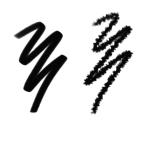
Traits Marqueur sans tremblement d’angle (à gauche) et avec tremblement d’angle (à droite)
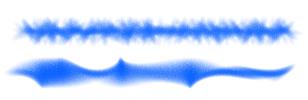
Application du Tremblement d’angle à un trait sans lissage (en haut) et avec lissage (en bas)
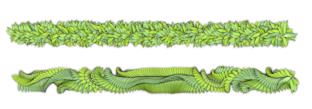
Application du Tremblement d’angle à un jet d’images sans lissage (en haut) et avec lissage (en bas)
Pour les styles à base de formes, le curseur Portée permet d’indiquer un éventail d’angles susceptibles d’être utilisés dans un trait. Pour bénéficier de cette fonction, vous devez utiliser les paramètres Expression de telle sorte que l’angle repose sur un autre facteur, par exemple la direction du trait ou l’orientation. Pour plus d’informations, voir la rubrique Paramètres Expression.
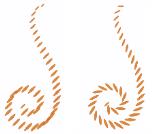
Traits pour lesquels le paramètre Portée est défini à 0º (à gauche) et à 180º (à droite)
Pour les styles appliqués par touches, le curseur Pas contrôle l’incrément d’un changement pour des styles dont la valeur de Portée est supérieure à 0°. Par exemple, le curseur Pas réglé sur 5° produit une forme tous les 5° sur la Portée définie.
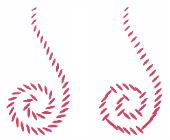
Traits pour lesquels le paramètre Pas est défini à 0º (à gauche) et à 90º (à droite)
| Pour définir la forme de l’embout |

|
| 1 | Cliquez sur Fenêtre  Panneaux de commandes de styles Angle. Panneaux de commandes de styles Angle. |
| 2 | Déplacez le curseur Rondeur vers la gauche pour que la pointe de style soit plus elliptique ou vers la droite pour l’arrondir. |
Vous pouvez également modifier la forme de l’embout de manière dynamique à l’écran. Pour plus d’informations, voir la rubrique Pour définir les attributs de style à l’écran.
| Pour appliquer une expression à un angle de style |
|
| 1 | Cliquez sur Fenêtre Panneaux de commandes de styles Angle. |
| 2 | Choisissez une option dans la liste Expression. |
Pour intervertir les couleurs principale et secondaire, cliquez sur le bouton Inverser  . . |
| Si vous sélectionnez Direction dans la zone de liste Expression, déplacez le curseur Direction jusqu’à obtenir l’angle souhaité. |
| Pour définir l’angle d’une forme elliptique |
|
| 1 | Cliquez sur Fenêtre Panneaux de commandes de styles Angle. |
| 2 | Déplacez le curseur Angle vers la droite pour faire pivoter la forme dans le sens inverse des aiguilles d’une montre ou vers la gauche pour la faire pivoter dans le sens des aiguilles d’une montre. |
| Pour définir la portée d’une forme |
|
| 1 | Cliquez sur Fenêtre Panneaux de commandes de styles Angle. |
| 2 | Déplacez le curseur Portée vers la droite pour augmenter la gamme d’angles susceptibles d’apparaître dans une forme ou vers la gauche pour réduire cette gamme. |
| Si vous réglez le curseur à 360°, tous les angles pourront apparaître dans le trait. |
| Pour définir la variation d’angle à l’aide du tremblement |
|
| 1 | Cliquez sur Fenêtre Panneaux de commandes de styles Angle. |
| 2 | Déplacez le curseur Tremblement d’angle. |
| Pour lisser la variation d’angle, réglez le curseur Lissage. |
| Pour définir l’incrément d’un angle |
|
| 1 | Cliquez sur Fenêtre Panneaux de commandes de styles Angle. |
| 2 | Déplacez le curseur Pas vers la droite pour produire moins d’angles entre les formes ou vers la gauche pour en produire davantage. |

|
Certaines fonctionnalités décrites dans la présente Aide ne sont pas disponibles dans Painter Essentials 5, mais seulement dans Corel Painter 2015. Pour plus d'informations sur Corel Painter 2015, visitez la page http://www.painterartist.com/. |
| Pour commencer rapidement à utiliser Painter Essentials 5, reportez-vous au Guide de démarrage rapide de Painter Essentials 5. |
Copyright 2014 Corel Corporation. Tous droits réservés.
