| • | Pour calculer l’espace disque requis pour une séquence d’animation |
Corel Painter propose divers flux de travail pour les animations :
| • | création d’images d’animation de A à Z, |
| • | modification d’images vidéo numériques, |
| • | création d’animations par duplication, |
| • | création d’animations par calque, |
| • | création d’animations à partir de plans. |
Personnalisation d’un nuancier propre à une animation
Les couleurs ne conviennent pas toutes aux vidéos.
Pour plus d’informations, voir la rubrique Pour définir la fréquence d’aperçu.
Le panneau Séquences d’animation apparaît lorsque vous ouvrez ou créez un fichier de séquence et doit rester ouvert tant que vous travaillez sur une séquence.
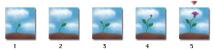
Le nombre d’images affichées dans le panneau Séquences d’animation dépend du nombre d’images à afficher. Un triangle rouge apparaît au-dessus de l’image en cours.
Vous travaillez sur une image à la fois : celle qui apparaît dans la fenêtre de document. Le panneau Séquences d’animation vous aide à parcourir les images de la séquence et à choisir celle à modifier.
Chaque image d’une séquence peut disposer d’un plan. Par exemple, si vous ajoutez un élément du portfolio d’images à une image, Corel Painter place cette dernière sur un plan. Vous pouvez déplacer l’image dans le plan. Toutefois, lorsque vous parcourez les images ou que vous fermez le fichier, Corel Painter dépose tous les plans. En d’autres termes, les plans sont supprimés et leur contenu est déposé sur la zone de travail de fond. Pour plus d’informations sur l’utilisation de plans, voir Plans.
Le panneau Séquences d’animation affiche les vignettes de plusieurs images. Le numéro des images figure sous les vignettes. L’image en cours est signalée par un triangle rouge.
Le nombre de vignettes dépend des images à afficher que vous avez choisies. Par défaut, les fichiers QuickTime et AVI s’ouvrent avec deux images à afficher. Pour plus d’informations sur la superposition d’images, voir la rubrique Utilisation de la superposition d’images.
Réglage de la taille des fichiers d’animation
| Pour calculer l’espace disque requis pour une séquence d’animation |

|
| 1 | Calculez en pixels le nombre d’octets requis pour enregistrer la fréquence d’animation en vous basant sur la formule suivante : |
| (largeur de l’image) × (hauteur de l’image) × (octets par pixel) × (nombre d’images) |
| 2 | Divisez ensuite le résultat obtenu par 1 024 pour le convertir en kilooctets. |
Le nombre d’octets par pixel dépend du codage. Par exemple, une couleur 24 bits avec un canal alpha 8 bits utilise 4 octets par pixel. Pour plus d’informations sur les codages, voir la rubrique Création d’une animation image par image.
Quand une séquence est enregistrée au format QuickTime ou AVI, la taille du fichier peut être réduite grâce à une compression. Pour plus d’informations sur la compression, voir les rubriques Exportation d’une séquence au format QuickTime et Exportation d’une séquence au format AVI.

|
Certaines fonctionnalités décrites dans la présente Aide ne sont pas disponibles dans Painter Essentials 5, mais seulement dans Corel Painter 2015. Pour plus d'informations sur Corel Painter 2015, visitez la page http://www.painterartist.com/. |
| Pour commencer rapidement à utiliser Painter Essentials 5, reportez-vous au Guide de démarrage rapide de Painter Essentials 5. |
Copyright 2014 Corel Corporation. Tous droits réservés.
