| • | Pour appliquer un effet Biseautage |
L’extension dynamique Biseautage vous permet de créer des objets en trois dimensions (3D) en appliquant des effets de relief biseauté (ou bords inclinés) aux plans ou aux zones sélectionnées. Vous pouvez contrôler la forme et l’éclairage du biseau afin d’obtenir des effets uniques.
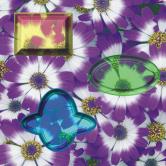
Exemples de différents profils en biseau
Vous pouvez par exemple utiliser l’effet Biseautage pour créer un bouton en relief contenant du texte. Commencez par créer le bouton, puis ajoutez le texte qui doit flotter à sa surface. Vous pouvez ensuite regrouper le texte et le bouton, et unifier le groupe de plans.
Vous pouvez aussi modifier l’aspect 3D du biseau en ajustant l’éclairage.
| Pour appliquer un effet Biseautage |

|
| 1 | Effectuez l’une des opérations suivantes : |
| • | Sélectionnez un plan dans le panneau Plans. |
| • | Cliquez sur un outil de sélection  dans la boîte à outils, puis faites glisser votre curseur dans la fenêtre du document pour sélectionner une zone. dans la boîte à outils, puis faites glisser votre curseur dans la fenêtre du document pour sélectionner une zone. |
| 2 | Dans le panneau Plans, cliquez sur le bouton Extensions dynamiques  et sélectionnez Biseautage. et sélectionnez Biseautage. |
| 3 | Dans la zone Biseau, vous pouvez régler les curseurs suivants : |
| • | L’option Largeur définit la largeur du biseau par rapport au diamètre du plan. |
| • | L’option Part. ext. définit la partie du biseau qui apparaît en dehors du périmètre du plan. |
| • | L’option Pente définit l’angle d’inclinaison du bord (la partie la plus interne) du biseau. |
| • | L’option Falaise définit la distance horizontale séparant la base de la bordure. |
| • | L’option Hauteur falaise définit la distance verticale séparant la base de la bordure. |
| • | L’option Pente falaise définit l’angle de la falaise (partie médiane) du biseau. |
| • | L’option Pente base définit l’angle de la partie la plus externe (base) du biseau. |
| • | L’option Lissage permet de contrôler l’arrondi des transitions entre la base, la falaise et la bordure, ainsi que le contraste des crêtes obtenues. |
| 4 | Dans la zone Léger, vous pouvez régler les curseurs suivants : |
| • | Le curseur Direction permet de définir l’angle de la source de lumière. |
| • | Le curseur Intensité permet de définir l’angle de la lumière par rapport à la zone de travail. À 90°, la lumière est verticale, et à 1° elle est quasiment à l’horizontale. Lorsque l’intensité est définie sur 90 %, l’option Direction n’a pas d’effet. Lorsqu’elle est définie sur 90 % ou sur une valeur inférieure, la lumière tourne autour de l’axe central. |
| • | Le curseur Luminosité contrôle l’intensité de la lumière. |
| • | Le curseur Diffusion règle la propagation de la lumière sur la surface. |
| • | Le curseur Brillant définit l’importance des zones de lumière. |
| • | Le curseur Réflexion permet de définir le pourcentage de l’image source visible sur le biseau. Si vous utilisez une réplique, la couleur de l’image source est appliquée sur la surface selon un pourcentage variable. |
|
Cochez la case Biseauter les bords intérieurs.
|
|
|
Cliquez sur la case Couleur extérieure et choisissez une couleur dans la boîte de dialogue Couleurs. Ce paramètre s’applique uniquement lorsque la valeur du paramètre Part. ext. est supérieure à zéro.
|
|
|
Cliquez sur la case Lumière et choisissez une couleur dans la boîte de dialogue Couleurs.
|
|
|
Dans la zone Léger, cochez la case Éclairage simple, puis cliquez sur un indicateur dans la sphère de lumière.
|
|
|
Dans la zone Léger, désactivez la case à cocher Éclairage simple puis cliquez dans la sphère de lumière, à l’endroit où vous souhaitez ajouter une nouvelle source lumineuse.
|
|
|
Cliquez sur le bouton Rétablir.
|
Vous pouvez utiliser la commande Rétablir dans le menu du panneau Plans pour restaurer la version d’origine d’une image source. Pour plus d’informations, voir la rubrique Modification et suppression des plans dynamiques.

|
Certaines fonctionnalités décrites dans la présente Aide ne sont pas disponibles dans Painter Essentials 5, mais seulement dans Corel Painter 2015. Pour plus d'informations sur Corel Painter 2015, visitez la page http://www.painterartist.com/. |
| Pour commencer rapidement à utiliser Painter Essentials 5, reportez-vous au Guide de démarrage rapide de Painter Essentials 5. |
Copyright 2014 Corel Corporation. Tous droits réservés.
