| • | Pour appliquer un effet de brûlure à un plan ou une sélection |
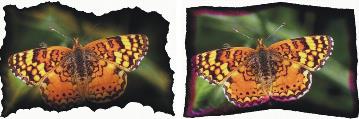
L’extension dynamique Brûlure vous permet d’appliquer un effet de brûlure aux bords d’une sélection ou d’un plan. Vous pouvez régler l’intensité et le caractère de la brûlure.
Les différents réglages de l’effet Brûlure donnent des résultats distincts.
| Pour appliquer un effet de brûlure à un plan ou une sélection |

|
| 1 | Effectuez l’une des opérations suivantes : |
| • | Dans le panneau Plans, cliquez sur Zone de travail, puis choisissez Sélection  Tout sélectionner. Tout sélectionner. |
| • | Sélectionnez un plan dans le panneau Plans. |
| • | Cliquez sur l’outil Rectangle de sélection  dans la boîte à outils, puis faites glisser votre curseur dans la fenêtre du document pour sélectionner une zone. dans la boîte à outils, puis faites glisser votre curseur dans la fenêtre du document pour sélectionner une zone. |
| 2 | Dans le panneau Plans, cliquez sur le bouton Extensions dynamiques  et sélectionnez Brûlure. et sélectionnez Brûlure. |
| 3 | Dans la boîte de dialogue Options de brûlure, réglez les curseurs et commandes ci-après : |
| • | L’option Brûler la marge définit la largeur sur laquelle s’applique l’effet de brûlure par rapport à la taille du plan. |
| • | L’option Larg. de flamme définit la largeur de la zone réellement brûlée. C’est dans cette zone qu’apparaît la couleur de brûlure. |
| • | L’option Forc. de flamme définit la portion du plan consumée par la flamme. Pour réduire la portion préservée du plan, augmentez la valeur du paramètre Forc. de flamme. |
| • | L’option Direction de l’effet de souffle modifie l’étendue de la brûlure des différents côtés du plan. |
| • | L’option Forc. de vent définit l’impact de la valeur Direction de l’effet de souffle. |
| • | L’option Irrégularité définit le taux d’irrégularité des bords brûlés. |
| Si vous appliquez cet effet à une sélection, Corel Painter 2015 crée automatiquement un nouveau plan lorsque vous appliquez l’extension dynamique. |
| Si vous appliquez cet effet à un plan existant, Corel Painter le convertit en plan dynamique. |
|
Cochez la case Utiliser textures de papier.
|
|
|
Cochez la case Brûler les bords internes. Désactivez cette case à cocher pour protéger les bords intérieurs.
|
|
|
Cliquez sur la case Couleur et choisissez une couleur dans la boîte de dialogue Couleur.
|
|
|
Cliquez sur le bouton Rétablir.
|
Pour afficher uniquement le plan dynamique, vous pouvez masquer la zone de travail dans le panneau Plans.
Pour appliquer l’effet de Brûlure à une zone spécifique de la zone de travail, sélectionnez cette zone, cliquez avec le bouton droit sur la sélection, choisissez Plan par copie, puis appliquez l’effet au nouveau plan.
Vous pouvez utiliser la commande Rétablir dans le menu du panneau Plans pour restaurer la version d’origine d’une image source. Pour plus d’informations, voir la rubrique Modification et suppression des plans dynamiques.

|
Certaines fonctionnalités décrites dans la présente Aide ne sont pas disponibles dans Painter Essentials 5, mais seulement dans Corel Painter 2015. Pour plus d'informations sur Corel Painter 2015, visitez la page http://www.painterartist.com/. |
| Pour commencer rapidement à utiliser Painter Essentials 5, reportez-vous au Guide de démarrage rapide de Painter Essentials 5. |
Copyright 2014 Corel Corporation. Tous droits réservés.
