
| • | Pour créer une forme de style |
Cette note de musique a été capturée comme forme de style.
| Pour créer une forme de style |

|
| 1 | Dessinez une forme noire sur un fond blanc. |
| Utilisez des niveaux de gris pour définir les zones transparentes de la forme. |
| Pour suivre la direction du tracé, un style capturé défini doit être orienté vers la droite. |
| 2 | Choisissez l’outil Rectangle de sélection  dans la boîte à outils. dans la boîte à outils. |
| 3 | Maintenez la touche Maj enfoncée et faites glisser la souris sur la forme pour obtenir un carré de sélection. |
| Corel Painter utilise la zone sélectionnée pour définir la taille du style. Une fois le style créé, la zone sélectionnée est échantillonnée pour calculer chaque forme de style. |
| 4 | Cliquez sur le Sélecteur de styles dans la barre Sélecteur de styles. |
| 5 | Dans le panneau Bibliothèque de styles, choisissez la catégorie de style dans laquelle vous souhaitez enregistrer la variante pour la forme capturée. |
| 6 | Cliquez sur le bouton Options des bibliothèques de styles  , puis sélectionnez Capturer le style. , puis sélectionnez Capturer le style. |
| 7 | Au besoin, cliquez sur Fenêtre  Panneaux de commandes de styles Taille et modifiez les paramètres. Panneaux de commandes de styles Taille et modifiez les paramètres. |
| 8 | Dessinez dans la zone de travail. |
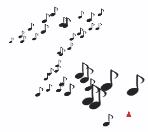
Les styles capturés s’utilisent comme tous les autres styles.

|
Certaines fonctionnalités décrites dans la présente Aide ne sont pas disponibles dans Painter Essentials 5, mais seulement dans Corel Painter 2015. Pour plus d'informations sur Corel Painter 2015, visitez la page http://www.painterartist.com/. |
| Pour commencer rapidement à utiliser Painter Essentials 5, reportez-vous au Guide de démarrage rapide de Painter Essentials 5. |
Copyright 2014 Corel Corporation. Tous droits réservés.