| • | Pour donner un aspect 3D aux carreaux de mosaïque |
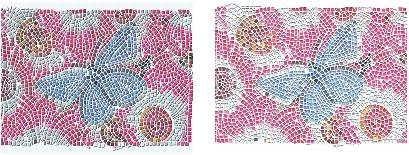
Pour donner un aspect 3D aux mosaïques que vous créez, intégrez les carreaux dans un masque. Cette technique place les carreaux dans un nouveau canal nommé Masque de mosaïque (dans le panneau Canaux), ce qui vous permet de leur donner du relief et d’obtenir un aspect 3D grâce à la texture.
Donnez un aspect 3D à vos carreaux en les intégrant dans un masque.
| Pour donner un aspect 3D aux carreaux de mosaïque |

|
| 1 | Cliquez sur Effets  Divers Créer une mosaïque et des tesselles. Divers Créer une mosaïque et des tesselles. |
| 2 | Faites glisser le pointeur dans la fenêtre du document pour appliquer les carreaux choisis. |
| Lorsque la mosaïque est terminée, vous pouvez passer à l’étape 3. |
| 3 | Cliquez sur Intégrer au masque dans la zone de liste Action. |
| 4 | Cliquez sur Intégrer au masque, puis sur OK. |
| Cette action utilise les données de carreau pour créer un nouveau canal dans le panneau Canaux (Fenêtre Canaux). |
| 5 | Cliquez sur Effets Surface Appliquer une texture. |
| 6 | Dans la boîte de dialogue Appliquer une texture, cliquez sur Masque de mosaïque dans la zone de liste Mode. |
| 7 | Modifiez les réglages des curseurs Intensité et Lissage jusqu’à obtenir le niveau de relief recherché. |
| Dans la plupart des cas, c’est en réglant le curseur Normale sur 100 % que l’on obtient les meilleurs résultats. Pour plus d’informations, voir la rubrique Création d’une texture à l’aide de traits 3D. |
| Comme Corel Painter utilise la forme des carreaux du canal, la texture obtenue donne aux carreaux une apparence tridimensionnelle réaliste. |

|
Certaines fonctionnalités décrites dans la présente Aide ne sont pas disponibles dans Painter Essentials 5, mais seulement dans Corel Painter 2015. Pour plus d'informations sur Corel Painter 2015, visitez la page http://www.painterartist.com/. |
| Pour commencer rapidement à utiliser Painter Essentials 5, reportez-vous au Guide de démarrage rapide de Painter Essentials 5. |
Copyright 2014 Corel Corporation. Tous droits réservés.