| • | Pour créer un effet de style repoussé |
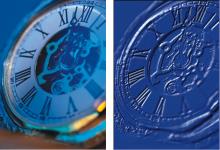
Avant (à gauche) et après (à droite) l’application de l’effet de style repoussé.
| Pour créer un effet de style repoussé |

|
| 1 | Ouvrez une image. |
| 2 | Sélectionnez Fichier  Créer une réplique. Créer une réplique. |
| 3 | Choisissez une couleur autre que le noir dans le panneau Couleurs ou Nuanciers. |
| Pour que l’image avec un style repoussé soit blanche, sélectionnez tout et appuyez sur la touche Arrière (Mac OS) ou Retour arrière (Windows). |
| 4 | Sélectionnez Édition Remplir. |
| 5 | Dans la boîte de dialogue Remplir, sélectionnez Couleur dans la zone de liste Remplir avec. |
| 6 | Réglez le curseur Opacité pour définir l’opacité du remplissage. |
| 7 | Cliquez sur OK pour remplir la réplique avec la couleur sélectionnée. |
| 8 | Sélectionnez Effets Surface Appliquer une texture. |
| 9 | Sélectionnez Luminance de la source dans la zone de liste Utilisation. |
| La fenêtre d’aperçu permet de prévisualiser l’image finale. |
| 10 | Dans la zone Réglages de lumière, réglez les curseurs suivants : |
| • | Luminosité : pour contrôler l’intensité de la lumière. |
| • | Concentration : règle la propagation de la lumière sur la surface. |
| • | Exposition : définit la luminosité générale, d’un niveau très sombre à un niveau très lumineux. |
| 11 | Cochez la case Éclairage simple, puis cliquez sur un indicateur de lumière sur la sphère pour modifier l’emplacement des zones d’ombre et de lumière. |
| Pour changer la couleur de la lumière, cliquez sur le cadre Lumière et sélectionnez une couleur dans la boîte de dialogue Couleurs. |

|
Certaines fonctionnalités décrites dans la présente Aide ne sont pas disponibles dans Painter Essentials 5, mais seulement dans Corel Painter 2015. Pour plus d'informations sur Corel Painter 2015, visitez la page http://www.painterartist.com/. |
| Pour commencer rapidement à utiliser Painter Essentials 5, reportez-vous au Guide de démarrage rapide de Painter Essentials 5. |
Copyright 2014 Corel Corporation. Tous droits réservés.