| • | Pour créer une carte de flux à partir d’une texture de papier |
| • | Pour capturer une carte de flux à partir d’une image |
| • | Pour personnaliser une carte de flux |
Vous pouvez créer une carte de flux personnalisée de A à Z ou modifier une carte de flux existante. Il est possible de créer une carte de flux en utilisant une texture de papier existante ou en capturant la zone d’une image. Vous pouvez modifier l’échelle, le contraste et plusieurs autres paramètres d’une carte de flux, de la même façon que vous le feriez avec une texture de papier. Pour plus d’informations, voir la rubrique Utilisation de la texture et du grain du papier. Il est important de noter que les cartes de flux bénéficient d’une échelle et d’un contraste plus élevés. Ainsi, si vous créez une carte de flux à partir d’une texture de papier ou d’une image, vous devez augmenter l’échelle et le contraste.
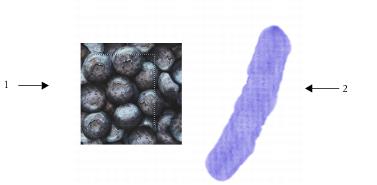
Une zone de l’image a été sélectionnée (1) pour créer une carte de flux (2).
| Pour créer une carte de flux à partir d’une texture de papier |

|
| 1 | Sélectionnez Fenêtre  Panneaux de papiers Bibliothèques de papiers. Panneaux de papiers Bibliothèques de papiers. |
| 2 | Cliquez sur un échantillon de texture de papier. |
| 3 | Sélectionnez Fenêtre Panneaux de la carte de flux Cartes de flux. |
| 4 | Dans le panneau Cartes de flux, cliquez sur le bouton Options de carte de flux  , puis sélectionnez Créer à partir du papier actif. , puis sélectionnez Créer à partir du papier actif. |
| Si vous souhaitez renommer la carte de flux, cliquez à l’aide du bouton droit de la souris sur l’échantillon dans le panneau Bibliothèques de cartes de flux, puis sélectionnez Renommer la carte de flux. |
| Pour capturer une carte de flux à partir d’une image |
|
| 1 | Ouvrez ou créez une image. |
| 2 | Sélectionnez l’outil Rectangle de sélection  dans la boîte à outils. dans la boîte à outils. |
| 3 | Faites glisser le pointeur dans la fenêtre de document pour sélectionner la zone de l’image. |
| 4 | Dans le panneau Cartes de flux, cliquez sur le bouton Options de carte de flux , puis sélectionnez Capturer la carte de flux. |
| Si vous souhaitez estomper les contours, faites glisser le curseur Transition vers la droite dans la boîte de dialogue Capturer la carte de flux. |
| 5 | Entrez un nom dans la zone de texte Enregistrer sous. |
| La carte de flux est ajoutée à la bibliothèque sélectionnée. |
Vous pouvez aussi capturer une carte de flux dans le panneau Bibliothèques de cartes de flux en cliquant sur le bouton Capturer la carte de flux  .
.
| Pour personnaliser une carte de flux |
|
| 1 | Sélectionnez Fenêtre Panneaux de la carte de flux Cartes de flux. |
| 2 | Dans le panneau Cartes de flux, effectuez l’une des actions suivantes : |
|
Cliquez sur le bouton Inverser
 . . |
|
|
Déplacez le curseur Échelle de la carte de flux
 . . |
|
|
Déplacez le curseur Contraste de la carte de flux
 . Un paramètre élevé alterne plus rapidement le motif de la carte de flux du haut vers le bas et avec moins de niveaux intermédiaires qu’un paramètre bas. . Un paramètre élevé alterne plus rapidement le motif de la carte de flux du haut vers le bas et avec moins de niveaux intermédiaires qu’un paramètre bas. |
|
|
Déplacez le curseur Luminosité de la carte de flux
 . . |

|
Certaines fonctionnalités décrites dans la présente Aide ne sont pas disponibles dans Painter Essentials 5, mais seulement dans Corel Painter 2015. Pour plus d'informations sur Corel Painter 2015, visitez la page http://www.painterartist.com/. |
| Pour commencer rapidement à utiliser Painter Essentials 5, reportez-vous au Guide de démarrage rapide de Painter Essentials 5. |
Copyright 2014 Corel Corporation. Tous droits réservés.
