| • | Pour dessiner un rectangle ou un carré |
| • | Pour tracer un ovale ou un cercle |
Vous pouvez créer des formes avec l’outil Forme rectangulaire ou Forme ovale.
Lorsque vous créez des formes, Corel Painter leur donne des attributs de trait et de remplissage par défaut, mais vous pouvez les modifier. Pour plus d’informations, voir la rubrique Configuration des préférences pour dessiner des formes.
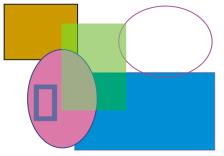
Formes créées avec les outils Forme rectangulaire et Forme ovale
| Pour dessiner un rectangle ou un carré |

|
| 1 | Choisissez l’outil Forme rectangulaire  dans la boîte à outils. dans la boîte à outils. |
| 2 | Dans la barre de propriétés, cliquez sur le bouton Basculer la couleur du trait, puis sur le bouton Sélectionner la couleur du trait et choisissez une couleur de contour. |
| 3 | Dans la barre de propriétés, cliquez sur le bouton Basculer la couleur du fond, puis sur le bouton Sélectionner la couleur du fond et choisissez une couleur de remplissage. |
| 4 | Suivez l’une des procédures indiquées dans le tableau suivant. |
|
Maintenez la touche Maj. enfoncée tout en faisant glisser votre pointeur dans la fenêtre du document.
|
La barre de propriétés et le panneau Navigation affichent des informations sur la forme. Pour afficher le panneau Navigation, cliquez sur Fenêtre  Navigation.
Vous pouvez passer de l’outil Sélection de forme à n’importe lequel des outils de création et de modification disponibles pour les formes. Pour ce faire, maintenez la touche Commande (Mac OS) ou Ctrl (Windows) enfoncée. Cette fonctionnalité permet de sélectionner rapidement une poignée de demi-tangente ou un point d’ancrage pour la ou le modifier.
| Pour tracer un ovale ou un cercle |
|
| 1 | Sélectionnez l’outil Forme ovale  dans la boîte à outils. dans la boîte à outils. |
| 2 | Dans la barre de propriétés, cliquez sur le bouton Basculer la couleur du trait, puis sur le bouton Sélectionner la couleur du trait et choisissez une couleur de contour. |
| 3 | Dans la barre de propriétés, cliquez sur le bouton Basculer la couleur du fond, puis sur le bouton Sélectionner la couleur du fond et choisissez une couleur de remplissage. |
| 4 | Suivez l’une des procédures indiquées dans le tableau suivant. |
|
Maintenez la touche Maj. enfoncée tout en faisant glisser votre pointeur dans la fenêtre du document.
|
La barre de propriétés et le panneau Navigation affichent des informations sur la forme. Pour afficher le panneau Navigation, cliquez sur Fenêtre Navigation.
Vous pouvez passer de l’outil Sélection de forme à n’importe lequel des outils de création et de modification disponibles pour les formes. Pour ce faire, maintenez la touche Commande (Mac OS) ou Ctrl (Windows) enfoncée. Cette fonctionnalité permet de sélectionner rapidement une poignée de demi-tangente ou un point d’ancrage pour la ou le modifier.

|
Certaines fonctionnalités décrites dans la présente Aide ne sont pas disponibles dans Painter Essentials 5, mais seulement dans Corel Painter 2015. Pour plus d'informations sur Corel Painter 2015, visitez la page http://www.painterartist.com/. |
| Pour commencer rapidement à utiliser Painter Essentials 5, reportez-vous au Guide de démarrage rapide de Painter Essentials 5. |
Copyright 2014 Corel Corporation. Tous droits réservés.
